QuickQ加速器如何配置自动断开功能?
QuickQ加速器如何配置自动断开功能,其实就三步:先在QuickQ加速器里打开自动断开设置入口,然后根据自己上网习惯勾选断开条件,最后保存并测试是否能按时间或闲置状态自动断开。只要把这三个步骤做好,QuickQ加速器的自动断开功能就能帮你减少
QuickQ加速器如何配置自动断开功能,其实就三步:先在QuickQ加速器里打开自动断开设置入口,然后根据自己上网习惯勾选断开条件,最后保存并测试是否能按时间或闲置状态自动断开。只要把这三个步骤做好,QuickQ加速器的自动断开功能就能帮你减少流量浪费,也能在不用的时候自动退出,避免一直挂着。下面就把QuickQ加速器如何配置自动断开功能,详细拆开一步一步讲,让你照着做就行。
一、QuickQ加速器如何配置自动断开功能的整体思路
1. 先搞清楚自动断开的作用和场景
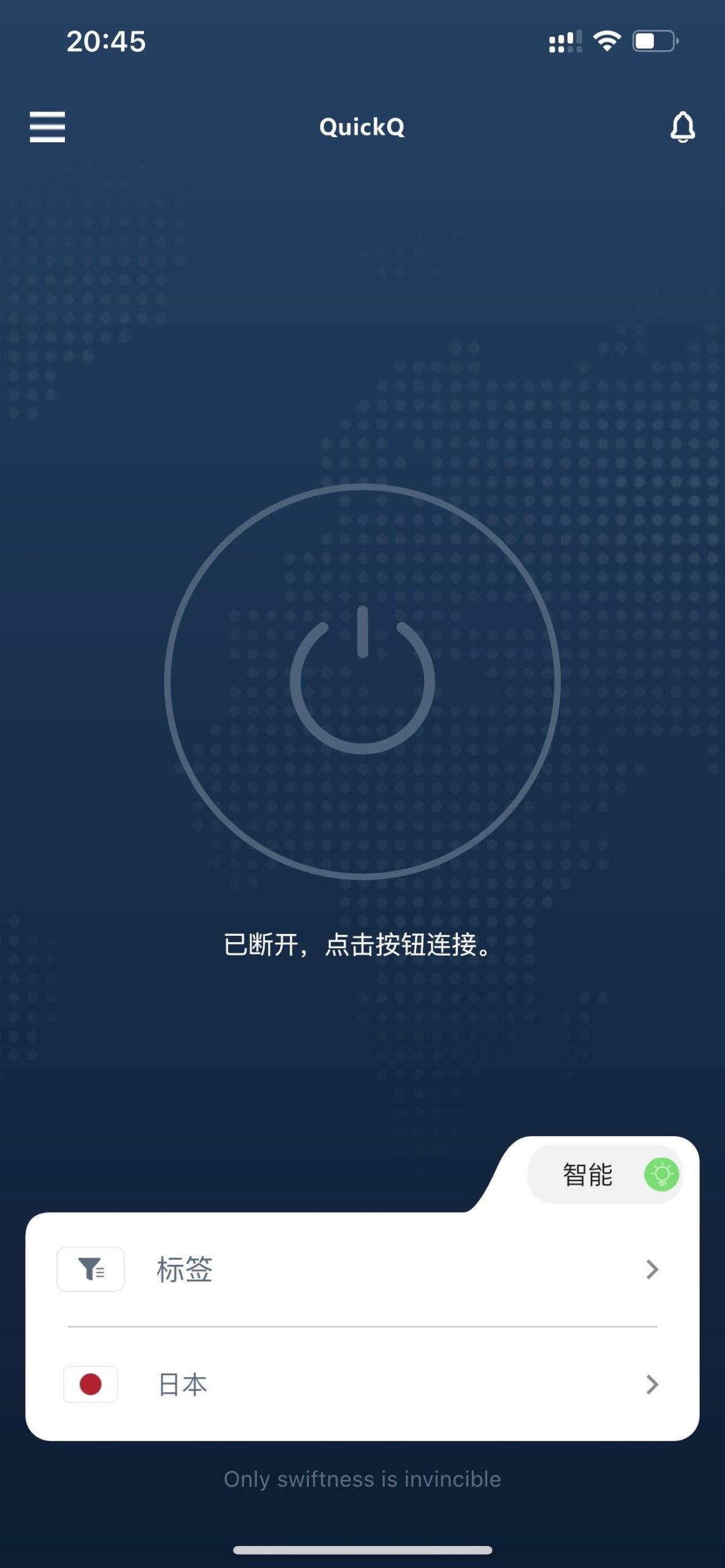
- QuickQ加速器如何配置自动断开功能,核心就是让软件在你不需要的时候自己断开,这样不用每次手动点断开。
- 自动断开功能主要用在看视频结束、打完一局游戏、夜里挂着忘记关的时候,省流量、省资源,也让设备更安静。
2. 了解QuickQ加速器里常见的断开方式
- 大多数情况下,QuickQ加速器会提供按时间自动断开、长时间无操作断开、网络异常自动断开的选项,可以灵活搭配。
- 提前了解这些断开方式,再去动手设置时就不会乱勾,能一步到位配置好QuickQ加速器如何配置自动断开功能。
二、找到QuickQ加速器自动断开功能入口
1. 打开QuickQ加速器主界面并进入设置
- 先启动QuickQ加速器,进入主界面,别急着连线,先在界面上找“设置”“更多”“小齿轮”这一类入口。
- 点开设置后,通常会在“连接设置”“高级设置”或“常规设置”里看到和自动断开相关的选项,这是配置QuickQ加速器如何配置自动断开功能的起点。
2. 在连接相关栏目里寻找自动断开开关
- 进入连接或网络相关栏目后,留意“自动断开”“空闲断开”“超时断开”“定时断开”等字样,一般就是这些名称。
- 找到后先记一下位置,方便以后再调整,这个入口是你以后所有关于QuickQ加速器如何配置自动断开功能的常用入口。
三、设置时间类的自动断开规则

1. 配置按固定时长自动断开
- 很多人使用QuickQ加速器是看一两小时视频或玩一两局游戏,所以可以在自动断开选项里勾选“连接超过X分钟后自动断开”。
- 在这里设置好具体时间,比如60分钟或90分钟,就算你忘了关,QuickQ加速器也会按你配置好的自动断开功能主动断开。
2. 配置定时段自动断开防止忘关
- 如果你习惯晚上用QuickQ加速器看视频到睡着,可以在自动断开里看有没有“在某个时间自动断开”或“夜间断开”的选项。
- 例如设定每天凌晨1点自动断开,这样即使用着用着睡着了,QuickQ加速器也会按你的自动断开功能准时断线,避免通宵占网。
四、设置按闲置或状态的自动断开
1. 启用无操作自动断开
- 在QuickQ加速器如何配置自动断开功能的选项里,如果看到“空闲X分钟后自动断开”或“无流量自动断开”之类,就可以打开这一项。
- 你可以根据自己习惯设置为5分钟、10分钟或30分钟,当电脑或手机一直没有实际网络请求时,QuickQ加速器就会自动断开连接。

2. 利用网络异常自动断开避免死连
- 有时网络突然断了,但QuickQ加速器界面还在转,这种“死连”会拖慢设备,这时可以打开“网络异常自动断开”相关设置。
- 这样当网络中断、延迟过高或长时间无法连上加速节点时,QuickQ加速器会根据自动断开功能直接断线,避免一直卡着不放。

五、测试与优化QuickQ加速器自动断开功能
1. 通过日常使用测试设置是否生效
- 配置好QuickQ加速器如何配置自动断开功能之后,建议在一两天的日常使用中留意断线情况,看是否在设定时间或闲置后自动断开。
- 如果发现时间太短导致正在使用时被断,可以适当把自动断开的时间调长,让QuickQ加速器既能省事又不影响你正常上网。
2. 根据不同设备和使用场景微调
- 电脑上使用QuickQ加速器看视频或工作时间长,可以把自动断开时间设得稍长一些,避免频繁重连;手机上则可以设短一点,省电省流量。
- 随着使用习惯变化,过一段时间再回到设置里重新调整一次QuickQ加速器如何配置自动断开功能,让它更适合你当下的上网方式,最终让自动断开和正常使用保持刚刚好的平衡,顺利结束这套QuickQ加速器如何配置自动断开功能的设置流程。
相关文章
QuickQ加速器是否支持多协议选择?
QuickQ加速器是支持多协议选择的,而且用户在实际使用时,可以根据自己上网的场景,在不同协议之间自由切换,一般不会限制在单一模式里。对大多数人来说,只要在客户端里找到协议选项,就能尝试不同的连接方式,找到速度稳定、延
阅读更多 →
QuickQ 使用是否支持智能测速
QuickQ 使用是否支持智能测速?简单说,支持,而且用起来很直接。打开软件后,可以看到专门的测速按钮或入口,一键就能跑完所有节点的速度测试,把延迟、下载情况都列出来,让人不用自己一个个试。对于不想折腾、只想快速找到稳定线路的人来说,智能测速几乎是必用功能,这也是很多人选 QuickQ 的原因之一
阅读更多 →
QuickQ 手机端与电脑端使用区别
QuickQ 手机端与电脑端使用区别在日常工作中,同一个应用在手机端和电脑端的表现差异,往往决定了信息的获取速度与协作效率。本文聚焦 QuickQ 手机端与电脑端使用区别,帮助你在不同场景下快速提升效率。手机端以触控为主,屏幕小、操作节奏快,界面偏向竖向滚动
阅读更多 →