QuickQ 手机端与电脑端使用区别
QuickQ 手机端与电脑端使用区别在日常工作中,同一个应用在手机端和电脑端的表现差异,往往决定了信息的获取速度与协作效率。本文聚焦 QuickQ 手机端与电脑端使用区别,帮助你在不同场景下快速提升效率。手机端以触控为主,屏幕小、操作节奏快,界面偏向竖向滚动

QuickQ 手机端与电脑端使用区别
在日常工作中,同一个应用在手机端和电脑端的表现差异,往往决定了信息的获取速度与协作效率。本文聚焦 QuickQ 手机端与电脑端使用区别,帮助你在不同场景下快速提升效率。
手机端以触控为主,屏幕小、操作节奏快,界面偏向竖向滚动和大尺寸按钮;相对地,电脑端以鼠标键盘为主,信息密度更高、布局更灵活。
在 QuickQ 的具体功能上,手机端提供快速搜索、拍照/文档扫描、离线浏览等便携能力;电脑端则更强调多文档批注、跨文档协作、批量导出与高级筛选等生产力场景。
手机端受制于网络波动与硬件资源,缓存策略与离线模式尤为重要;电脑端在处理更大文件和复杂查询时更稳定,加载与渲染更快。
云端同步是核心,两个端的数据需要无缝对齐;离线状态下的变更会在网络恢复后自动合并,确保你无论在哪个设备上都看到最新版本。
案例分析:案例一,出差途中,使用手机端快速检索会议资料并标注要点;案例二,回到办公室,在电脑端打开同一文档进行大规模批注、表格整理与分享。
要充分发挥 QuickQ 的差异化优势,建议:在移动场景优先完成检索、快速标注与拍照整理,在桌面场景进行深度编辑、批注与团队协作。通过这种端对端的使用方式,你可以实现无缝工作流。
相关文章
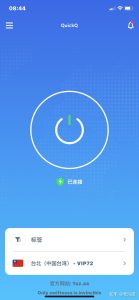
QuickQ电脑版如何启用双重加密?
QuickQ电脑版启用双重加密,其实就三步:先在软件里打开“安全”或“隐私”相关设置,再找到“密码加锁+连接加密”一类的选项,最后按提示设置登录密码和二次验证方式(如短信、邮箱或验证码应用),保存后重新登录就能生效。只要按顺序操作一遍,Q
阅读更多 →
QuickQ 在公共 WiFi 下无法使用怎么办?
直接答案:遇到 QuickQ 在公共 WiFi 下无法使用,建议按顺序排查 WiFi 是否真正能上网、是否存在登录认证页或限制、是否被 VPN/代理或应用权限阻挡,按步骤重连、清除缓存、检查权限或暂用移动
阅读更多 →
QuickQ 使用结束后网络异常怎么办?
直接答案:遇到 QuickQ 使用结束后出现网络异常,先按顺序退出 QuickQ 并重启应用和设备,重启路由器,检查系统代理与 DNS 设置,必要时重置网络设置或保存日志联系 QuickQ 客服与运营商协助排查。按步骤快速排查并恢复上网立即退出并重启应用 退出 QuickQ 并完全停止:
阅读更多 →