QuickQ 使用后网速变慢怎么办
QuickQ 使用后网速变慢,多数是线路不合适、软件设置冲突或本地网络本身不稳,先换几条不同地区的线路测试,再重启路由器和设备,同时关闭后台占网速的软件,大部分情况都能恢复。若依然慢,可以更换协议、降低节点负载、清理系统缓存,
QuickQ 使用后网速变慢,多数是线路不合适、软件设置冲突或本地网络本身不稳,先换几条不同地区的线路测试,再重启路由器和设备,同时关闭后台占网速的软件,大部分情况都能恢复。若依然慢,可以更换协议、降低节点负载、清理系统缓存,必要时联系服务方查看账户和当前线路状态。只要按步骤排查,一般能把 QuickQ 使用后网速变慢的问题解决到比较理想的状态。
一、QuickQ 使用后网速变慢的主要原因
1. 线路节点选择不合适
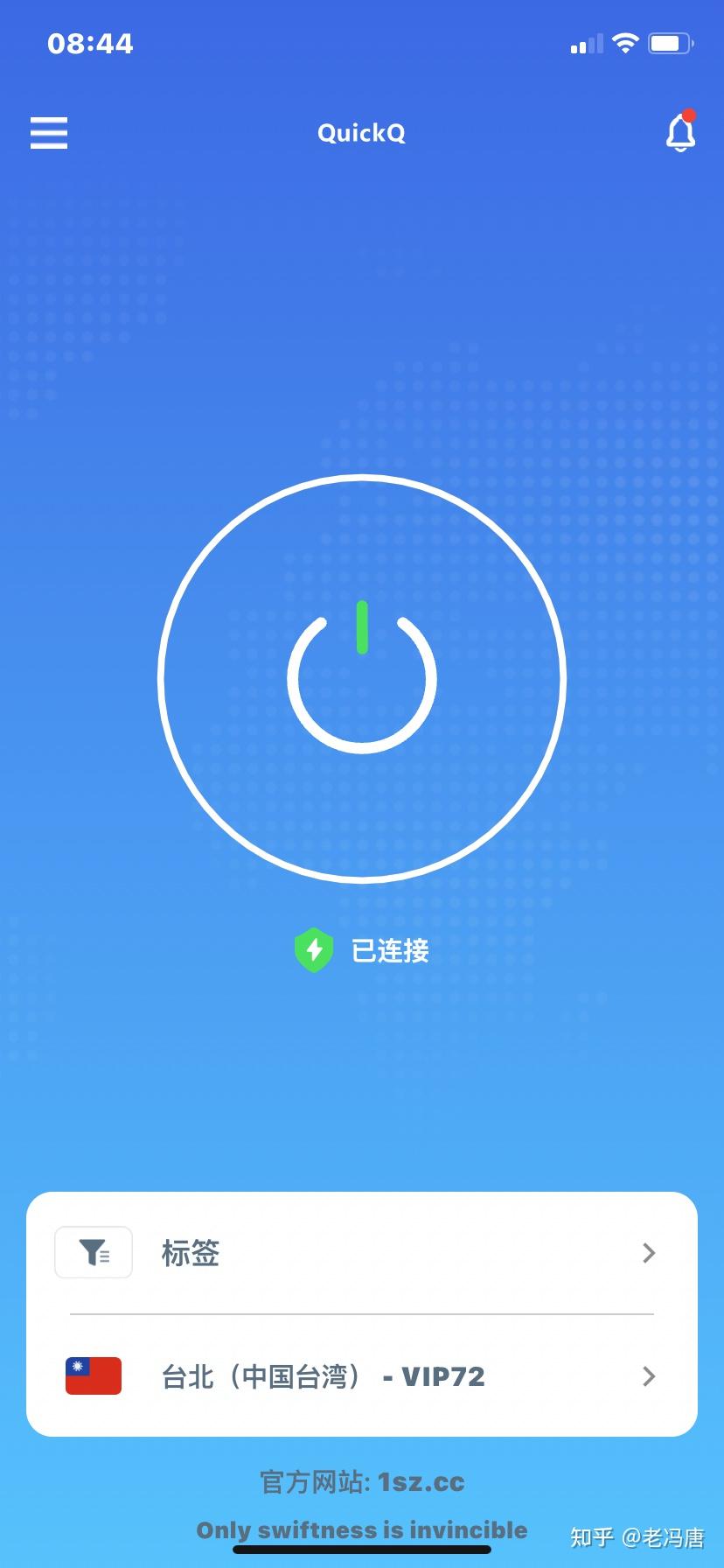
- 很多用户打开 QuickQ 看到节点就随便点,结果选到距离太远或当时人很多的节点,导致 QuickQ 使用后网速变慢,页面加载慢、视频也卡顿,这其实不是软件坏了,而是线路本身压力太大。尤其是热门时间段,常见的地区线路都会被挤爆,延迟自然高。
- 有时候用户为了“听起来快”专挑名字里带“高速”“专线”的节点,但这些节点一样会排队,如果 QuickQ 使用后网速变慢,就不要死守一条线路,换几个地区测试,找出当下最顺滑的一条,而不是看名字想当然。
2. 本地网络本身就不稳定
- 很多情况是本地宽带本来就不稳,开没开 QuickQ 区别都不大,只是打开之后更敏感。比如同时有人在家下载大文件、看 4K 视频、打网游,剩下的带宽有限,连接 QuickQ 后就更容易觉得 QuickQ 使用后网速变慢,这其实是家里网络在“吃不消”。
- 还有路由器老旧、摆放位置不合适,或者 WiFi 信号穿墙衰减严重,也会让 QuickQ 使用后网速变慢。用户以为是软件问题,实际上只要换个位置、用网线直连或升级路由器,整个网络体验就能明显变好。
二、遇到网速变慢时的快速排查方法
1. 对比开关前后的网速
- 首先在不开 QuickQ 时,用常见测速网站或 App 测一次,记下大致下载和延迟。再打开 QuickQ,再测一次,看是不是 QuickQ 使用后网速变慢到非常明显的程度。如果差距不大,多半是本地网络本身的波动,不必过度紧张。
- 如果一开就明显掉速,先不要乱改设置,按顺序切换几条不同地区、不同标签的线路,重复测速。很多用户刚刚换一条线路,QuickQ 使用后网速变慢的情况就立刻好很多,这说明问题就在原来的节点上。
2. 检查后台和其他占网速的应用
- Windows、手机和电视经常有一堆后台程序在偷偷更新,云盘同步、网盘下载、游戏更新都很吃带宽。如果在这些程序同时运行时又打开 QuickQ,主观感受自然是 QuickQ 使用后网速变慢,其实只是带宽被分走了。
- 建议在使用 QuickQ 前先打开任务管理器或系统流量统计,把暂时不用的下载和更新暂停,特别是网盘、游戏平台和各类同步工具,给 QuickQ 留出足够带宽,很多原本觉得 QuickQ 使用后网速变慢的用户,用这个办法就能把网速拉回来。
三、如何根据用途选择合适线路
1. 浏览和视频时的节点选择
- 如果只是刷网页、看短视频,可以优先选延迟适中但稳定的节点,而不是一味追求“极低延迟”。实际体验里,只要线路稳定,QuickQ 使用后网速变慢的体感会小很多,页面加载更均匀,视频缓冲也更顺畅。
- 看流媒体或长视频时,尽量选择和内容平台距离相对近、同时在线人数没那么夸张的节点,多试几条找出最合适的。很多人只盯着一条所谓“最强”线路,导致一旦拥挤就觉得 QuickQ 使用后网速变慢,其实换一条稍冷门的节点,反而会快不少。
2. 下载和大文件传输时的节点选择
- 下载游戏、电影或大文件时,对稳定性和持续带宽要求更高,这时就要注意在 QuickQ 里避开延迟飘忽不定、丢包高的节点,哪怕开始测速数字好看,一旦不稳定,就会让人感觉 QuickQ 使用后网速变慢、下载速度忽快忽慢。
- 实际使用中可以先用几个常用下载源做测试,观察 5~10 分钟的平均速度。如果中间没明显掉速,说明节点适合长期下载,不太会出现 QuickQ 使用后网速变慢到无法忍受的情况,这种测试比只看一两次秒测更可靠。
四、优化设备和系统设置的实用技巧
1. 调整 DNS 与网络设置

- 有些用户电脑或路由器的 DNS 设置杂乱无章,又手动改过一堆地址,结果解析网站慢,看起来就像 QuickQ 使用后网速变慢。可以尝试恢复为自动获取,或者换成几个常见的公共 DNS,测试看看打开网页的速度是否更流畅。
- 如果路由器里开启了各种乱七八糟的加速、过滤、家长控制规则,也可能和 QuickQ 的连接互相影响,让 QuickQ 使用后网速变慢。可以暂时关闭部分规则,逐一排查,是哪一项设置在拖慢整体网络。
2. 清理系统缓存和临时文件
- 电脑、手机长时间不用清理,缓存和临时文件一堆,浏览器开多了也会卡,这种时候就算不用 QuickQ,网速体验也不舒服,打开之后更容易被误会是 QuickQ 使用后网速变慢。定期清理浏览器缓存和系统垃圾,有利于减少加载卡顿。
- 对于经常切换网络环境的用户,系统会记录很多旧的网络配置,时间久了可能产生各种小冲突。可以尝试重置网络设置或更新网卡驱动,在这种更干净的环境下再用 QuickQ,常常能明显降低 QuickQ 使用后网速变慢带来的体感差异。
五、什么时候需要联系服务方或更换网络
1. 多条线路持续变慢的情况
- 如果已经尝试过多条节点、不同时间段和设备,QuickQ 使用后网速变慢依旧非常严重,而且同一个宽带直接上网时又很快,这种情况就可以考虑联系服务方客服,说明自己的地区、运营商和问题表现,让对方检查当前线路是否限速或故障。
- 有些时候是运营商对某类线路做了限制,普通用户很难自己判断,只能通过服务方的公告或客服反馈来确认。遇到这种情况,暂时多用其他可用的节点或协议,不要反复折腾系统,避免把 QuickQ 使用后网速变慢的原因搞混。
2. 本地宽带不达标时的出路
- 还有一种情况是,本地宽带长期不稳定,测速经常忽高忽低,即使不用任何工具也会掉线,这时无论如何调整,都会感觉 QuickQ 使用后网速变慢,因为工具再怎么优化也无法弥补线路质量的根本不足。
- 如果确认是宽带质量问题,就要考虑升级带宽、更换套餐或直接换一家运营商,把底层网络打牢。只有本地网络质量提升了,配合合理的线路选择和设备设置,才能从根本上解决 QuickQ 使用后网速变慢这个反复出现的问题,从而让日常上网变得更轻松。
相关文章
QuickQ 使用过程中会记录日志吗?
是的,QuickQ 在使用过程中会产生一定的日志,用于诊断问题和改进服务,用户可以查看或在可用范围内控制这些日志记录。如何判断 QuickQ 是否记录日志查看应用设置与隐私页直观看到的设置:打开 QuickQ 的设置或隐私页面,常见位置会注明是否启用了诊断、性能或使用情况统计,页面会
阅读更多 →
QuickQ加速器是否有设备连接限制?
QuickQ加速器是否有设备连接限制?简单说,有限制,但在日常使用里一般够用,只要不是十几台设备一起挤着用,大多数人都可以满足。官方没有完全放开无限连接,是为了保证速度和稳定,如果设备太多一起抢,同一个账号的网速就会被拉低。想在手机、电脑、平板甚至电视上同时用QuickQ
阅读更多 →
QuickQ 系统兼容性问题如何解决
QuickQ 系统兼容性问题如何解决在企业数字化部署中,QuickQ 系统的跨设备与跨环境运行往往因为兼容性问题而受阻。本文聚焦常见症状、成因与可执行的解决路径,帮助技术团队快速定位并修复问题,确保系统稳定性与用户体验。问题识别与诊断:问题发生时,收集证据是
阅读更多 →