QuickQ 使用过程中会记录日志吗?
是的,QuickQ 在使用过程中会产生一定的日志,用于诊断问题和改进服务,用户可以查看或在可用范围内控制这些日志记录。如何判断 QuickQ 是否记录日志查看应用设置与隐私页直观看到的设置:打开 QuickQ 的设置或隐私页面,常见位置会注明是否启用了诊断、性能或使用情况统计,页面会
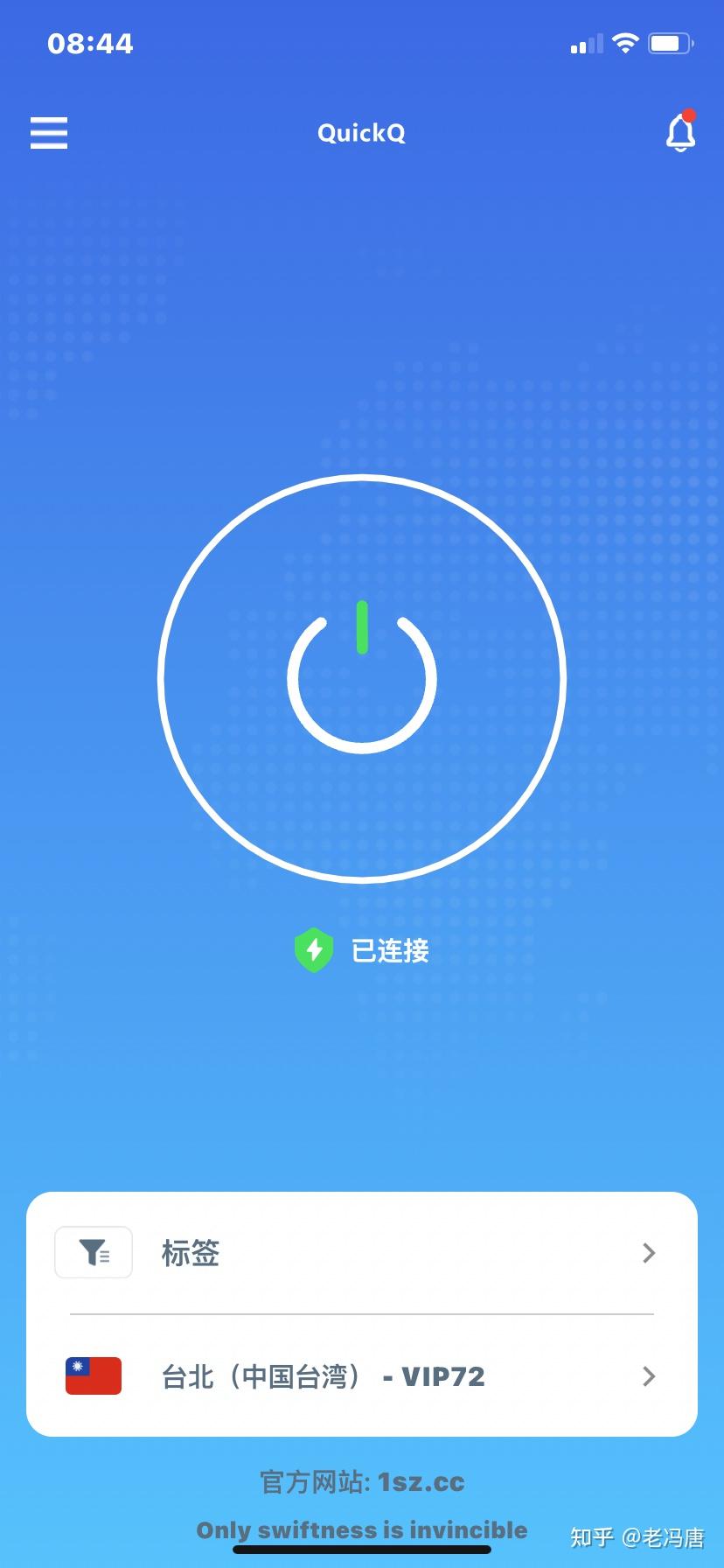
是的,QuickQ 在使用过程中会产生一定的日志,用于诊断问题和改进服务,用户可以查看或在可用范围内控制这些日志记录。
如何判断 QuickQ 是否记录日志
查看应用设置与隐私页
- 直观看到的设置:打开 QuickQ 的设置或隐私页面,常见位置会注明是否启用了诊断、性能或使用情况统计,页面会写明日志类型和用途,按说明判断是否在记录。
- 注意权限说明:阅读应用请求的权限和隐私政策,如果提到“分析”“诊断”或“崩溃报告”等字样,说明应用可能会收集并记录相关事件或错误日志。
观察网络与本地文件活动
- 检查本地缓存文件:在设备的应用文件夹或缓存目录,查找名为 quickq、log、crash 或 analytics 的文件或目录,能找到文件通常说明有本地日志记录。
- 留意网络请求:通过开发者模式或抓包工具观察 QuickQ 是否向服务器发送诊断或事件数据,频繁的上报行为通常伴随日志记录过程。
如何在设备上查看 QuickQ 的日志
在手机或平板上查看
- 查看应用内部日志入口:先在 QuickQ 的设置里找“反馈”“关于”“日志”之类的入口,很多应用会提供直接导出日志或查看错误记录的选项,按提示导出查看。
- 使用文件管理器查找:打开设备的文件管理器,进入 Android 的 /Android/data 或 iOS 的应用容器(需通过电脑访问),查找能导出的日志文件并用文本查看器打开。
在电脑上查看和分析
- 通过同步或导出文件:如果 QuickQ 支持导出日志到电脑,按应用提供方法导出后,用记事本或更强的文本编辑器打开并查看内容与时间戳,便于手动分析。
- 使用开发者工具抓取:在连接设备后用 adb、控制台或浏览器开发者工具抓取应用输出的日志流,能看到实时日志和可能的错误信息,适合问题排查。
如何控制或关闭日志记录
在应用内调整日志级别
- 关闭诊断或反馈选项:进入 QuickQ 设置中的隐私或统计选项,将与“改进应用”“发送使用统计”“崩溃报告”相关的开关关闭,以减少或停止某些日志上报。
- 选择最小化日志等级:如果设置中有日志等级(如详细、普通、仅错误),选择“仅错误”或“关闭详细日志”可以在保留重要错误信息的同时减少记录量。
通过系统权限与网络限制控制
- 收紧权限访问:在系统的应用权限管理里收回不必要的权限(例如访问文件、定位等),可以阻止 QuickQ 记录某些类型的数据或写入外部日志文件。
- 限制网络访问:通过系统防火墙或路由器设置限制 QuickQ 的外发网络权限,阻止日志上传到服务器,但要注意这可能影响部分功能正常工作。
QuickQ 日志涉及哪些类型的数据
功能与错误相关的数据
- 操作与崩溃信息:这类日志通常记录用户在应用中的操作路径、发生错误时的堆栈或崩溃堆栈,便于开发者定位问题并修复错误。
- 性能与运行时指标:包括启动时间、内存使用、加载时长等统计,用来判断应用性能瓶颈,帮助优化体验,但通常不包含个人敏感内容。
使用与统计相关的数据
- 匿名使用统计:用于统计功能使用频率或常用路径,通常不带个人标识,通过汇总数据让开发者了解哪些功能受欢迎或需改进。
- 诊断标识与会话信息:可能包含会话 ID 或设备型号、系统版本等用于诊断的基本信息,这些数据帮助还原问题场景,但不一定包含完整个人信息。
常见问题与排查步骤
当你怀疑日志收集过多时怎么办
- 先查看设置开关:先打开应用的隐私或统计设置,把所有可选的诊断和使用统计开关关闭,并观察是否减少了本地或网络日志活动。
- 清理并监测文件变化:删除应用数据或清空缓存后再次使用并监测日志目录,有无新文件生成来确认哪些操作会触发日志产生。
如果日志包含敏感信息该怎么做
- 联系官方支持:如果发现日志记录了你的敏感信息,应第一时间联系 QuickQ 官方客服或隐私保护负责人,要求解释并删除相关数据或提供处理办法。
- 保存证据并申请删除:保存出现敏感信息的日志样本和时间点,以便向平台或数据保护机构提出删除或更正请求,必要时使用应用提供的隐私申请通道。
相关文章

QuickQ加速器如何帮助加速在线教育平台?
QuickQ加速器如何帮助加速在线教育平台?它能让网课视频更流畅、直播卡顿减少、作业提交更稳定,还能在跨地区访问国外课程网站时保持比较快的速度,对经常听课、做题、考试的人都有明显帮助。对老师来说,它能降低直播掉线概率,让课堂互动顺畅;对学生来说,能在高峰期依然顺利进入平台,减少因为网络问题
阅读更多 →
QuickQ 使用是否支持智能测速
QuickQ 使用是否支持智能测速?简单说,支持,而且用起来很直接。打开软件后,可以看到专门的测速按钮或入口,一键就能跑完所有节点的速度测试,把延迟、下载情况都列出来,让人不用自己一个个试。对于不想折腾、只想快速找到稳定线路的人来说,智能测速几乎是必用功能,这也是很多人选 QuickQ 的原因之一
阅读更多 →
QuickQ加速器如何配置自动断开功能?
QuickQ加速器如何配置自动断开功能,其实就三步:先在QuickQ加速器里打开自动断开设置入口,然后根据自己上网习惯勾选断开条件,最后保存并测试是否能按时间或闲置状态自动断开。只要把这三个步骤做好,QuickQ加速器的自动断开功能就能帮你减少
阅读更多 →