QuickQ 下载后如何登录
QuickQ 下载后如何登录的步骤其实很简单:先完成安装,打开软件,用注册好的账号密码登录,或者用验证码登录,然后根据提示选择线路,就能正常上网。下面详细说一下每一步该怎么做,让没用过的人也能看懂,照着做就能学会 QuickQ 下载后如何登录。安装完成后的第一步:
QuickQ 下载后如何登录的步骤其实很简单:先完成安装,打开软件,用注册好的账号密码登录,或者用验证码登录,然后根据提示选择线路,就能正常上网。下面详细说一下每一步该怎么做,让没用过的人也能看懂,照着做就能学会 QuickQ 下载后如何登录。
安装完成后的第一步:找到并打开 QuickQ
确认安装是否成功

- QuickQ 下载后如何登录之前,先看桌面或手机屏幕上有没有 QuickQ 图标,如果没有,可以在应用列表里搜索名字。
- 电脑上可以在“开始”菜单或应用列表里找,手机上在所有应用里往下滑动搜 QuickQ,能打开就说明安装没问题。


第一次打开需要注意的地方
- 第一次打开 QuickQ,可能会弹出网络访问或通知权限的提示,尽量选择允许,这样后面登录和连线会更顺畅。
- 如果一打开就提示新版或弹出更新提醒,可以先更新再登录,很多人都是在最新版里体验更稳定,也更方便处理 QuickQ 下载后如何登录的问题。
QuickQ 下载后如何登录:账号密码登录步骤

使用已有账号直接登录
- 如果之前注册过账号,打开软件首页会看到登录框,按顺序输入手机号或邮箱,再输入密码,点击登录就行。
- 登录前可以确认一下区号是否正确,密码大小写是否弄错,这些细节经常导致别人觉得 QuickQ 下载后如何登录失败,其实只是输错了。
忘记密码时的处理方法
- 遇到密码想不起来,别乱试太多次,直接点“忘记密码”或类似按钮,通过手机号或邮箱收验证码来重置。
- 重置密码时,可以顺带把密码改成自己好记又不容易被别人猜到的组合,改好后再回到登录界面,继续完成 QuickQ 下载后如何登录的流程。
验证码登录与新用户注册
使用验证码快捷登录
- 有些人不想记密码,可以在登录页选择“验证码登录”,输入手机号,点发送验证码,收到后填进去就能登录。
- 如果迟迟收不到验证码,可以看下是不是号码写错了,或者查下短信有没有被拦截,这也是很多人卡在 QuickQ 下载后如何登录这一步的常见原因。
新用户注册账号
- 完全没账号的用户,需要先点“注册”,按提示填写手机号或邮箱,再按提示完成验证,系统就会帮你创建一个新账号。
- 注册完成后,最好截图或记下自己的登录方式和密码,避免下一次还要找回密码,也能在以后重新安装后快速搞定 QuickQ 下载后如何登录。
登录后的基础设置和线路选择
登录成功后先做的简单设置
- 完成 QuickQ 下载后如何登录后,先到“设置”或“我的”页面,看下语言、启动方式、通知等选项,按自己的习惯调整好。
- 有需要的用户,可以打开“开机启动”或“断线重连”等开关,这样以后每次开机就能自动准备好,无需重复走一遍 QuickQ 下载后如何登录的步骤。
选择合适的线路和节点
- 登录后在主界面通常会看到线路列表,可以先试试官方推荐或“智能选择”,这样对新手更友好。
- 如果发现速度不满意,可以换几个不同地区的节点对比,找到最适合自己的那一条,这一步往往比 QuickQ 下载后如何登录更影响上网体验。
登录失败时的常见问题排查
检查网络和账号状态
- 某些时候明明 QuickQ 下载后如何登录步骤没做错,却总提示失败,这时先看自己的网络有没有正常浏览网页,如果连普通网页都打不开,先解决网络问题。
- 另外可以确认账号是否被锁定、是否在别的设备上频繁登录退出,必要时到官网或客服通道查看账号状态,再回来尝试 QuickQ 下载后如何登录。
清理缓存或重新安装
- 如果多次确认账号密码都没问题,也能正常上网,就是死活登录不上,可以尝试在设置里清理缓存,然后重新打开软件再登录。
- 实在不行,可以卸载后重新下载安装最新版本,再按前面的顺序重新走 QuickQ 下载后如何登录的流程,很多卡死的问题在重装后都能恢复正常,照着这些步骤做完,QuickQ 下载后如何登录就不再是难题。
相关文章
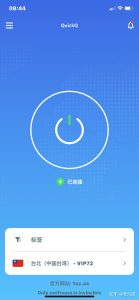
使用QuickQ时如何选择服务器节点?
使用QuickQ时如何选择服务器节点,最直接的做法就是:优先选离自己地理位置近、延迟低、线路稳定、口碑好的节点,再根据用途(看视频、打游戏、办公)细分,最后用一两天实际体验来定常用节点。节点选择的顺序大致是:先看地区和延迟,再看稳定和速度,
阅读更多 →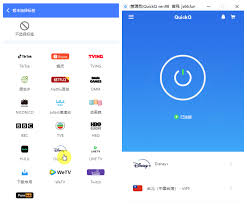
QuickQ如何解决DNS错误?
重启路由并清空DNS重启路由并清空DNS重启路由并清空DNS重启路由并清空DNS重启路由并清空DNS重启路由并清空DNS重启路由并清空DNS重启路由并清空DNS重启路由并清空DNS重启路由并清空DNS重启路由并清空DNS重启路由并清空DNSQuickQ常见DNS错误诊断与修复检
阅读更多 →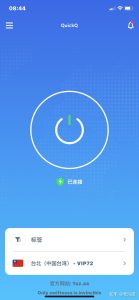
QuickQ 使用后网速变慢怎么办
QuickQ 使用后网速变慢,多数是线路不合适、软件设置冲突或本地网络本身不稳,先换几条不同地区的线路测试,再重启路由器和设备,同时关闭后台占网速的软件,大部分情况都能恢复。若依然慢,可以更换协议、降低节点负载、清理系统缓存,
阅读更多 →