使用QuickQ时如何选择服务器节点?
使用QuickQ时如何选择服务器节点,最直接的做法就是:优先选离自己地理位置近、延迟低、线路稳定、口碑好的节点,再根据用途(看视频、打游戏、办公)细分,最后用一两天实际体验来定常用节点。节点选择的顺序大致是:先看地区和延迟,再看稳定和速度,
使用QuickQ时如何选择服务器节点,最直接的做法就是:优先选离自己地理位置近、延迟低、线路稳定、口碑好的节点,再根据用途(看视频、打游戏、办公)细分,最后用一两天实际体验来定常用节点。节点选择的顺序大致是:先看地区和延迟,再看稳定和速度,然后再考虑人少不拥挤,最后根据自己上网习惯把常用节点收藏起来。只要按照这个顺序来选服务器节点,大部分场景下QuickQ都能跑得比较顺畅。
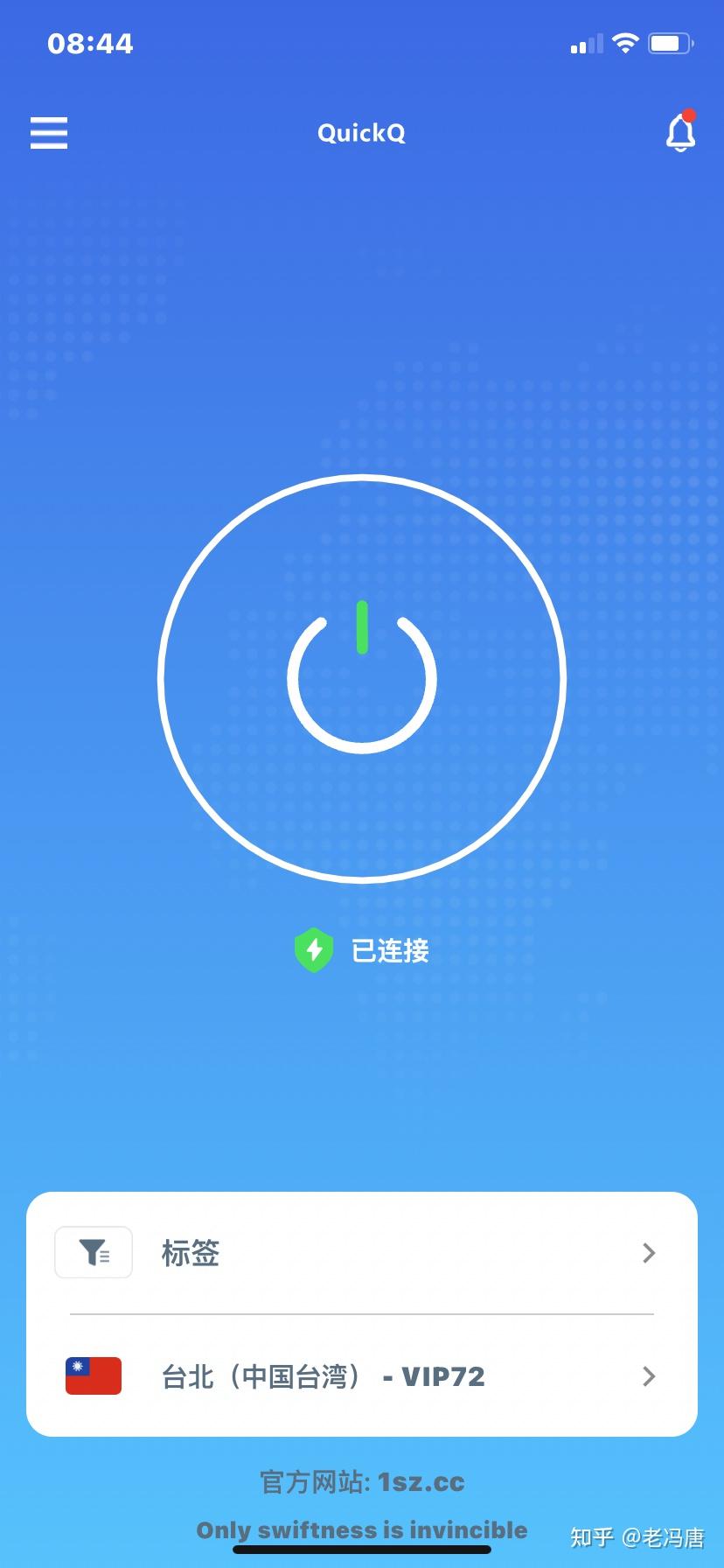
一、先看地区:根据用途锁定大方向
1. 日常浏览和聊天选线思路
- 优先选常见地区,比如香港、日本、新加坡、美国等,这些地方的QuickQ服务器节点一般比较齐全,易用性高。
- 如果只是刷刷网页、回回邮件、用社交软件,选一个延迟中等、稳定性好、近一点的节点就足够,不用纠结极致速度。
2. 视频、游戏、办公各自适合的地区
- 看视频追剧时,用QuickQ可以优先选择目标网站所在地区的服务器节点,比如看美剧就试试美国节点,看日韩综艺就选日本或韩国节点。
- 打游戏时尽量靠近游戏官方服务器,比如亚服游戏通常香港、日本、新加坡节点更稳,用QuickQ时多试几个同区域节点,看哪一个延迟更稳。
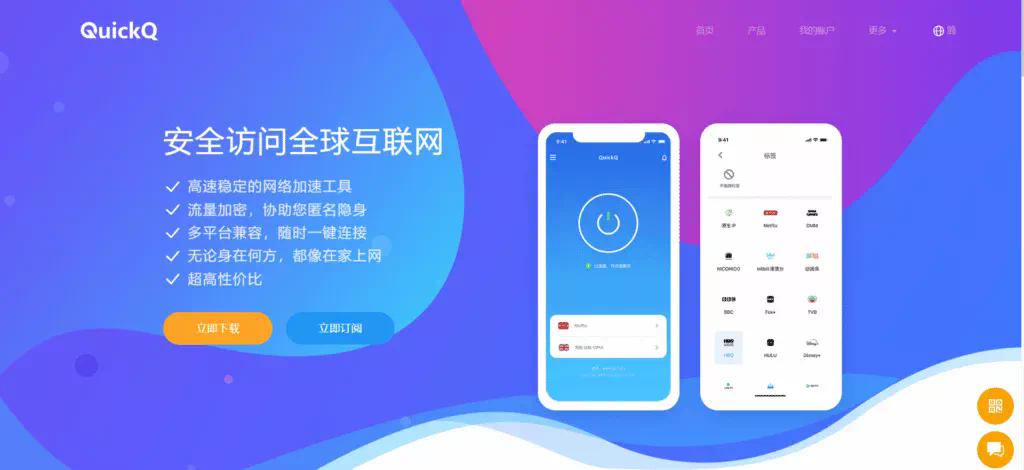
二、再看延迟:用最简单的方式判断顺畅程度
1. 延迟数值怎么看才有意义
- 在QuickQ里选择服务器节点时,通常会看到延迟数值,一般数值越小,连接反应越快,但也要结合稳定情况一起看,不要只盯着最低。
- 低延迟更适合游戏和实时语音,比如打联机游戏时,延迟在一百以内体感会明显好,超过两三百就容易卡顿。
2. 简单测速和实际体验结合
- 可以先粗略看一下延迟和速度,再用QuickQ连接几分钟,打开几家常用网站,看加载速度是不是稳定,有没有突然卡死。
- 如果经常出现开头很快但用几分钟就开始转圈,那说明这个服务器节点不太稳定,QuickQ里就可以先记住,下一次少用或者换线。
三、稳定为先:别被一时的速度迷惑
1. 观察断线频率和波动
- 用QuickQ连接一个节点后,可以在一两个小时内留意是否频繁掉线,如果经常自动断开或重连,那就算测速再好也不适合长期用。
- 稳定的服务器节点通常表现为延迟浮动不大,页面打开速度比较平均,不会出现一会儿飞快一会儿完全打不开的情况。
2. 不同时间段体验同一个节点
- 工作日白天、晚高峰、周末,有时同一个QuickQ节点表现差别很大,最好在几个不同时间段都用一下,看看哪一个节点全天表现更稳。
- 如果发现某个服务器节点在晚上特别拥挤,延迟明显升高,可以在QuickQ中准备一个同区域的备选节点,方便晚间切换。
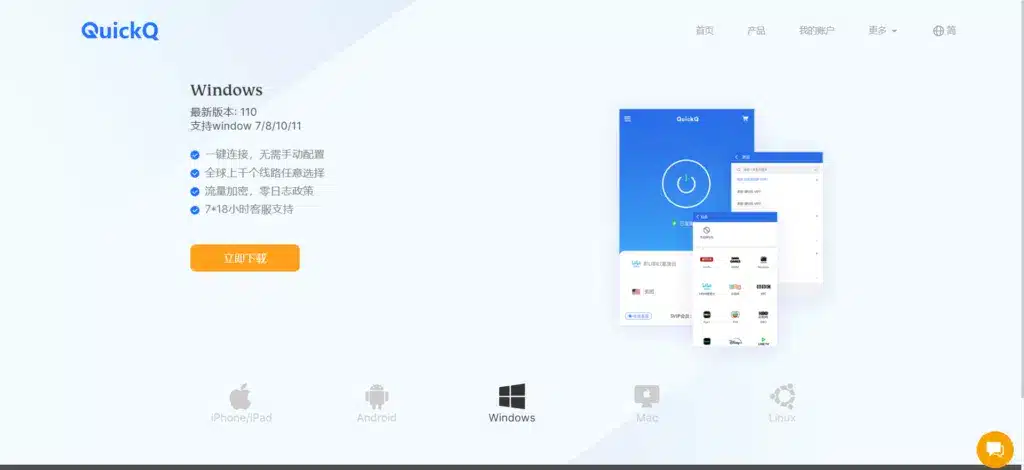
四、避免拥挤:学会在热门节点旁边绕路

1. 热门地区也要分不同城市和线路
- 很多人用QuickQ时只看大地区,比如只认“美国”“日本”,其实同一个地区往下细分还有不同城市和线路,可以逐个试。
- 当发现某个热门城市节点明显变慢,可以换同地区的另一个城市节点,常见的是同为美国节点,不同城市速度却差很多。
2. 用户少一点的冷门节点往往更香
- 有些地区在QuickQ里可能不太引人注意,但速度反而不错,比如一些二线城市或流量较少的地区,可以作为备用选择。
- 在晚高峰或节假日,尽量不要扎堆挤在一个热门节点上,多试几个冷门节点,往往能找到更稳定的服务器节点体验。
五、结合用途:为自己常用场景定制节点列表
1. 视频、下载、游戏分别固定几个节点
- 看视频用QuickQ时,可以专门挑出三五个表现稳定的服务器节点,备注成“视频优先”,以后看视频时就先用这些节点,省时省心。
- 大文件下载时,则可以重点对比持续速度,连续下载十几分钟不掉速的节点才适合作为下载常用节点。
2. 办公学习要兼顾速度和可靠
- 办公开会议、上传文档、远程协作时,用QuickQ更需要稳定而不是极致速度,优先考虑断线少、延迟波动小的服务器节点。
- 平时可以把“日常办公”“刷网页”“临时备用”这些用途分开,把不同服务器节点按用途整理好,当QuickQ某个节点出现问题时能立刻切换,从而减少中断。
在实际使用中,使用QuickQ时如何选择服务器节点,重点就是先确定大致地区,再看延迟和稳定,再避开拥挤节点,最后根据自己看视频、打游戏、办公学习等不同场景整理出一份常用服务器节点清单,把常用的几个节点多测试几次,逐步筛掉不稳定的,形成自己的习惯搭配,这样每次打开QuickQ就能快速找到合适的服务器节点,让上网过程更顺畅也更省心。
相关文章

QuickQ 提示连接超时怎么办?
直接答案:QuickQ 出现“提示连接超时”多数是本地网络波动、设备或应用短暂异常,先从重启设备和检查网络开始,按步骤逐项排查通常能解决,大多数情况下不需要深度技术操作。检查本地网络与路由器设置(快速开始)本地网络信号强度与位置调整查看WiFi信号:在手机或电脑
阅读更多 →
QuickQ 老版本升级到最新版教程
QuickQ 老版本升级到最新版教程随着 QuickQ 的持续更新,最新版带来更快的响应与新工具。为避免数据丢失与设置混乱,本文给出一个不踩坑的升级流程,帮助你从老版本无缝跳转到最新版,避免数据丢失与设置混乱
阅读更多 →
QuickQ 下载是否支持手动安装
QuickQ 下载是否支持手动安装?答案是:支持,而且方式不止一种。无论是电脑还是手机,只要掌握正确步骤,就算应用商店打不开,依然可以通过手动安装来完成 QuickQ 下载。下面就围绕“QuickQ 下载是否支持手动安装”从电脑端、手机端、
阅读更多 →