如何在QuickQ中手动选择服务器?
在QuickQ中手动选择服务器,其实就是先打开软件,进入节点列表,把自动模式关掉,然后根据自己的需要从不同国家和地区的服务器里挑一个合适的节点,最后点一下连接就行了。核心要点是:学会找到服务器列表、看懂节点信息、按用途选择服务器,并且在使用过程中随时切换,这样QuickQ的连接会更稳,速度也更适
在QuickQ中手动选择服务器,其实就是先打开软件,进入节点列表,把自动模式关掉,然后根据自己的需要从不同国家和地区的服务器里挑一个合适的节点,最后点一下连接就行了。核心要点是:学会找到服务器列表、看懂节点信息、按用途选择服务器,并且在使用过程中随时切换,这样QuickQ的连接会更稳,速度也更适合自己的上网习惯。只要把这几点弄清楚,在QuickQ中手动选择服务器比默认自动更好用。
一、在QuickQ中哪里找服务器
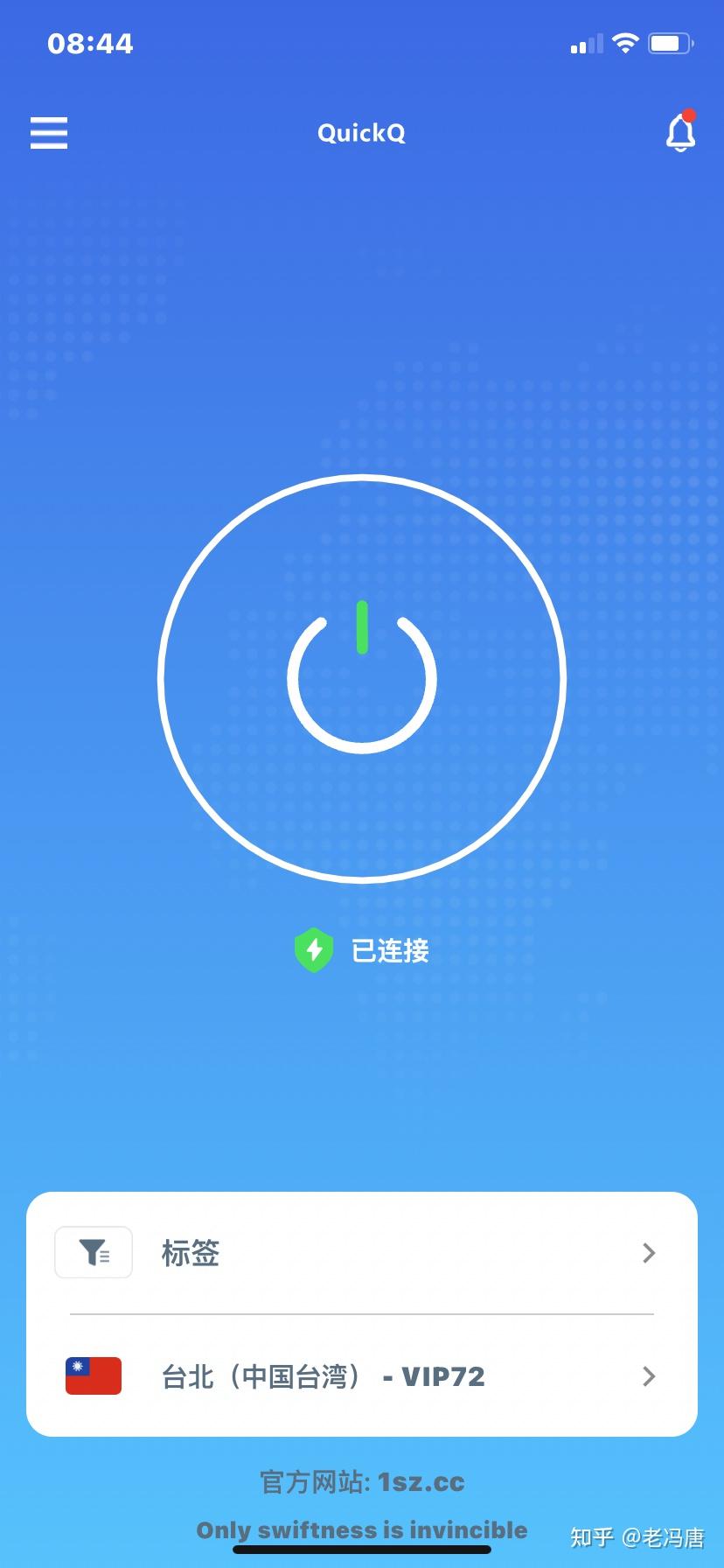
1. 进入节点列表的步骤
- 打开QuickQ后,在主界面一般能看到当前连接状态,想手动选择服务器,就要先找到“线路”或“节点”字样的入口,点进去才会看到全部服务器列表,这一步是所有操作的前提
- 有的版本把服务器按钮放在右上角的小图标里,如果一时没看到,可以尝试点一下界面中和国家、地球、小闪电相关的图标,多试几次,就能找到QuickQ中的服务器选择界面
2. 关闭自动模式再选服务器
- 很多新用户习惯用一键连接,其实那是自动模式,QuickQ会自己挑服务器,这时候你点连接不会弹出列表,所以要先在设置或者主界面把“自动选择”改成“手动选择”或类似选项
- 当自动模式关闭后,再次点击连接区域,就能看到一整排国家和地区的服务器节点,这时候才能真正开始在QuickQ中手动选择服务器,把控制权握在自己手里
二、如何在QuickQ中看懂服务器信息
1. 从延迟和颜色判断服务器
- 在QuickQ中手动选择服务器时,延迟数字很重要,一般数字越小代表响应更快,颜色偏绿的线路相对更顺畅,黄色一般还算能用,红色说明线路比较忙或不稳定
- 不要只盯着一个延迟最低的服务器,如果同一国家有好几个线路,建议轮流试试,有时候稍微高一点的延迟,整体体验却更稳定,这也是手动选择服务器的优势
2. 看国家和用途来判断
- 服务器列表里通常会按国家或地区排序,比如香港、日本、新加坡、美国等,在QuickQ中手动选择服务器时,先想好自己主要干什么,再选对应地区,比如看亚洲内容可以优先选近一点的地区
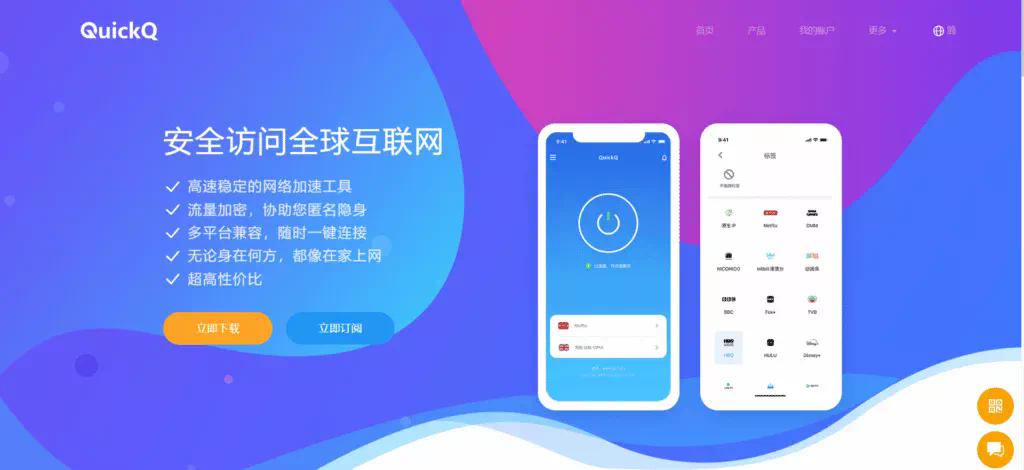
- 一些服务器名字里会带有“流媒体”“游戏”“高速”等字样,这类节点往往针对特定用途做过优化,如果你知道自己主要用途,优先选这类标签,会比随便点一个服务器更合适
三、根据使用场景选择合适服务器
1. 日常浏览和聊天怎么选
- 如果只是刷网页、刷视频、聊天、逛社区,一般可以在QuickQ中手动选择服务器时优先选距离自己比较近的地区,比如同区域或邻近国家,延迟和速度都会比较均衡
- 日常使用建议优先挑延迟中等但稳定的线路,而不是一味追求数字最低,遇到页面偶尔卡顿,可以尝试换到同国家的另一个服务器,多试几条线路,就能找到最适合自己习惯的那一条
2. 看视频或玩游戏怎么选
- 看高清视频时,在QuickQ中手动选择服务器尽量选择标注有“视频”或“流媒体”的节点,或者长期口碑比较好的地区,这类节点一般带宽更充足,长时间播放也不容易突然掉速
- 玩在线游戏时,更要关心延迟,通常建议选择地理位置接近游戏服务器的节点,测试几条延迟较低的线路,看看哪条在游戏里更稳定,把体验最好的那条收藏起来以后优先使用
四、在QuickQ中手动切换服务器的技巧
1. 连接前先多看几条线路

- 在QuickQ中手动选择服务器时,不要一上来就点最上面的那一个,可以先往下翻几屏,把延迟、颜色、标签都浏览一遍,心里大概有个范围,再从中挑两三条看着顺眼的线路试用
- 建议建立一个自己的“小名单”,用几天时间试不同节点,把速度快、掉线少的服务器记下来,经常用这几条,遇到某条突然变慢,再从名单里换一条,不必每次都从零开始挑选
2. 连接中也可以及时更换
- 使用过程中,如果发现网页打开明显变慢、视频总在转圈,或者游戏延迟突然飙高,不用硬撑,可以断开当前连接,重新回到QuickQ的节点列表里手动选择服务器换一条线路
- 一般来说,先换同地区的其他节点,如果同地区整体都不理想,可以换到另一个邻近地区,再对比一下速度和稳定性,多尝试几次后,你会越来越熟悉QuickQ中手动选择服务器的节奏和规律
五、让QuickQ手动选服务器更稳定的小习惯
1. 定期检查和更新节点选择
- 长期使用时,网络环境和服务器状态都会变化,所以在QuickQ中手动选择服务器不能一劳永逸,隔一段时间就重新看看节点列表,测试一下常用线路有没有变化,有问题就及时调整
- 遇到节假日、晚高峰这些时段,部分热门节点会特别拥挤,这时候可以有意识地避开最热门的国家或线路,选择相对冷门一点但延迟还可以的服务器,往往会有意想不到的顺畅体验
2. 搭配自己的上网时间和习惯
- 如果你平时上网时间比较固定,比如每天晚上某个时间段用QuickQ比较多,可以在那段时间专门测试几条服务器,把表现最好的那几条记下来,形成“固定搭配”,以后同一时间段优先使用它们
- 习惯在不同场景下手动调整,比如工作时用稳定节点,看视频时用流媒体节点,游戏时用低延迟节点,把这些习惯养成后,在QuickQ中手动选择服务器会变成一件很自然、很顺手的事,让整个使用过程更符合自己的节奏,最后在QuickQ中手动选择服务器会真正成为提升体验的关键。
相关文章
QuickQ 平板设备使用注意事项
QuickQ 平板设备使用注意事项在日常学习与工作中,QuickQ 平板凭借轻便与高效成为常用工具。本指南聚焦三大核心:安全、保养与体验优化,帮助你从开箱到日常操作都更省心。前言:快速入门需要掌握基本使用规范,才能延长设备寿
阅读更多 →
QuickQ 更换设备后无法使用怎么办?
直接答案:更换设备后无法使用 QuickQ,通常是因为账号还没在新设备上完成绑定或授权、登录状态异常、网络或系统权限不足。建议按下面的步骤逐项排查并按顺序操作,必要时备份资料并联系官方客服。快速检查与准备检查账号与登录状态先确认账号:确认你在新设备上登录的是同一个 QuickQ 账号,
阅读更多 →
QuickQ 套餐异常处理流程
QuickQ 套餐异常处理流程前言:在快速发展的订阅服务市场,异常若不被及时处理,容易放大对用户体验和收入的冲击。本文聚焦 QuickQ 的套餐异常处理流程,帮助运维、客服与产品团队实现高效协同,尽快将影响降到最低。一、异常识别与分级异常来源包括监控告警、日志
阅读更多 →