QuickQ 使用时是否可以切换地区
QuickQ 使用时是可以切换地区的,而且切换方法并不复杂,只要在软件里进入节点列表,选择想要的地区服务器,断开再重新连接就能完成切换。不同地区的线路速度、稳定性和适合的网站会有差别,如果想看片、打游戏、刷资讯或查资料,可以根
QuickQ 使用时是可以切换地区的,而且切换方法并不复杂,只要在软件里进入节点列表,选择想要的地区服务器,断开再重新连接就能完成切换。不同地区的线路速度、稳定性和适合的网站会有差别,如果想看片、打游戏、刷资讯或查资料,可以根据自己的需求来换地区。QuickQ 使用时是否可以切换地区,这个问题的答案是肯定的,但怎么切、什么时候切、切哪个地区更合适,就有不少讲究。
使用时如何切换地区
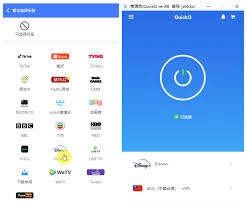
1. 基本切换步骤
- 打开 QuickQ 后,先确定当前是断开状态,一般断开后再选地区更稳定。
- 找到节点或地区列表,看到对应的国家、城市或地区名字,点击需要的线路,再点击连接键完成切换。
2. 切换时的小习惯

- QuickQ 使用时可以切换地区,但不要频繁来回切,容易让连接不稳定。
- 切地区前把浏览器和常用软件先关一下,切完再打开,能减少网页加载出错的情况。
不同地区适合什么场景
1. 看视频与追剧
- 看流媒体或追剧时,很多人会关心 QuickQ 使用时是否可以切换地区,可以换到视频平台支持的地区,比如想看某个地区独占的剧,就切到该地区再刷新页面。
- 如果发现缓冲很慢,可以尝试在几个相近地区之间多试几条线路,找到最流畅的一条再固定使用。
2. 打游戏与低延迟需求
- 玩在线游戏时,用 QuickQ 使用时是否可以切换地区就很重要了,尽量选择离游戏服务器物理距离近的地区,一般延迟会低一点。
- 同一区域下如果有多条线路,多试几次,挑稳定不丢包的节点长期使用,能减少卡顿和掉线。
什么时候需要切换地区
1. 访问网站受限制时
- 有时某些网站在当前地区打不开,而别人说可以上,这种情况下就可以利用 QuickQ 使用时是否可以切换地区这个特点,改用别的地区再试。
- 如果一个地区突然出现大面积超时、图片加载不出、视频一直转圈,可以尝试切到负载较轻的地区节点,很多时候问题能立刻缓解。
2. 速度明显变慢时
- 用了一段时间,原本很快的线路变得速度慢,下载、看视频都卡,这时不必纠结,直接在 QuickQ 使用时切换地区,多换几条线路试试看。
- 同一个地区在不同时间段用户多寡不一样,如果晚上比较慢,可以在同大区内换城市线路,或者换成其他地区,找到一个相对稳定的节点。
切换地区时的注意点
1. 避免在关键操作中途切换
- 正在支付、转账、提交重要表单时,尽量不要想起 QuickQ 使用时是否可以切换地区就立刻去切,不然有可能导致页面失效或需要重新登录。
- 下载大型文件或进行长时间传输时,尽量在开始前先选好地区,除非下载特别慢,再暂停后切换地区,不要强行在下载中途切换。
2. 兼顾账号和安全
- 有些网站对登录地区比较敏感,如果你刚在一个国家登录,马上又通过 QuickQ 使用时切换地区到另一个远距离国家登录,可能触发风控,被要求验证甚至短暂锁号。
- 对需要绑定手机或邮件的账号,尽量保持常用几个固定地区,不要每天换一大圈,降低账号被误判为异常登录的风险。

如何选择合适的地区
1. 根据用途来选
- 看视频、追剧:先搞清楚平台支持哪些地区,再结合 QuickQ 使用时是否可以切换地区的特点,选能看该内容的地区,视频不卡才是重点。
- 浏览资讯、查资料:优先选择网页打开快、图片加载顺的地区,实际体验比理论延迟更重要。
2. 根据网络状态调整
- 连接前可以简单看一下节点的延迟和负载,虽然不是绝对标准,但在 QuickQ 使用时是否可以切换地区的前提下,避开明显异常的节点会更省心。
- 使用一段时间后,如果某条线路明显不如以前,可以定期更换地区或更换同地区下的其他节点,让整个上网体验保持在一个比较舒适的状态。
不管是看视频、玩游戏还是查资料,只要善用 QuickQ 使用时是否可以切换地区这个功能,结合自己的使用习惯和网络情况去调整地区,就能在多数时候找到既稳定又顺畅的连接体验,从而让整个上网过程更轻松。
相关文章
QuickQ 使用是否支持海外 APP
QuickQ 使用是否支持海外 APP,其实答案很简单:支持,只是不同地区、不同应用的体验有差别,需要自己在使用时做些设置和选择服务器。下面就从使用场景、设置方法、常见问题、适配范围和风险提醒几个方面,把 Q
阅读更多 →
QuickQ如何切换地区?
直接回答:在QuickQ中切换地区可在应用内“设置→地区/语言”入口完成,也可在登录页修改地区或重装并首次启动时选择;如失败请核对账号绑定和网络,也可参考quickq官网或联系客户获取帮助并确认地区已生效
阅读更多 →
QuickQ 更新后打不开怎么办?
直接答案:遇到 QuickQ 更新后打不开,先从最简单的步骤开始:重启设备、检查网络、清理缓存,再按步骤尝试强制停止或卸载重装,如果仍无效再检查系统兼容性、回退更新或联系官方客服并备份重要数据。检查网络与账号是否正常确认基本网络连接 检查网络连接:如果更新后应用打不
阅读更多 →