QuickQ 下载是否支持卸载重装
QuickQ 下载是否支持卸载重装?答案是:支持,而且过程不复杂,只要提前做好账号和网络方面的准备,一般不会影响正常使用。需要注意的是,重新安装后并不会自动恢复你之前的所有设置,有些系统残留文件也可能影响再次使用体验,所以动手前最好先了解清楚步骤和可能
QuickQ 下载是否支持卸载重装?答案是:支持,而且过程不复杂,只要提前做好账号和网络方面的准备,一般不会影响正常使用。需要注意的是,重新安装后并不会自动恢复你之前的所有设置,有些系统残留文件也可能影响再次使用体验,所以动手前最好先了解清楚步骤和可能遇到的小问题。下面就用通俗好懂的方式,把 QuickQ 下载是否支持卸载重装、如何操作、更稳妥的做法都讲清楚,方便你按自己的情况选择。
QuickQ 下载是否支持卸载重装的基本情况
支持卸载重装的前提
- QuickQ 下载是否支持卸载重装,关键在于你有没有保管好账号信息和登录方式,只要账号还在、密码没忘、绑定方式没丢,就可以放心卸载重装。
- 大部分情况下,卸载 QuickQ 后重新下载再安装,都能正常登录使用,但之前的本地设置、连接记录和部分缓存可能会被清掉,要有心理准备。
为什么很多人会选择卸载重装
- 有的用户只要遇到无法连接、速度变慢、闪退等问题,就会先想到 QuickQ 下载是否支持卸载重装,把它当成“重置”的办法,希望通过重装把一些看不见的故障清理掉。
- 还有人因为换设备、清理电脑或手机存储空间,需要先卸载 QuickQ,再重新在新设备或当前设备上下载和安装,以保证登录同一个账号继续用。
卸载 QuickQ 前需要先做哪些准备
先确认账号与绑定信息
- 在考虑 QuickQ 下载是否支持卸载重装之前,最重要的就是先确认账号能不能顺利登录,比如微信绑定、邮箱绑定、手机号绑定等,避免重装后被卡在登录这一步。
- 建议提前检查是否记得登录方式,如果是用第三方登录,要确保那个第三方账号没有问题,否则卸载完再装时,可能会出现 QuickQ 下载成功却无法登录的尴尬情况。
备份常用信息和使用习惯
- 有些用户会在 QuickQ 里固定选择几个常用线路或地区,虽然卸载重装一般不会影响账号时间,但这些小习惯会被重置,所以在意的人可以先把常用节点记下来。
- 在动手前,可以简单写个小备忘:当前版本、常用服务器、使用时间段等,方便重装后快速调整,避免卸载后才发现自己原来是怎么用的都忘了。
如何正确卸载 QuickQ
根据设备选择合适的卸载方式
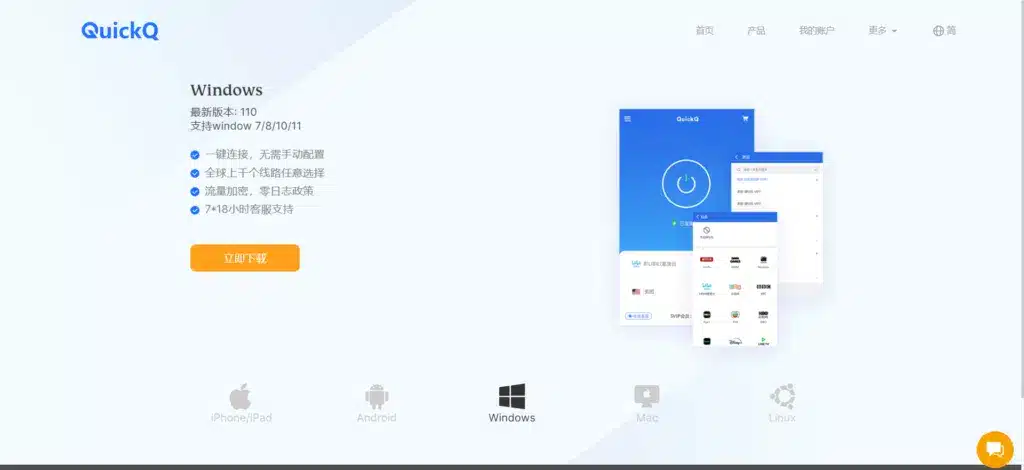
- 对电脑来说,考虑 QuickQ 下载是否支持卸载重装时,可以先通过系统自带的程序管理卸载,而不是随便删除安装目录,这样更干净,也不容易留下乱七八糟的残留文件。
- 对手机用户来说,长按图标删除虽然方便,但如果系统有“应用管理”或者“卸载管理”,优先从那里卸载,有时能连带清理缓存和数据,使下次 QuickQ 下载和安装更顺利。
卸载时的注意事项

- 卸载前最好先退出当前连接,确保 QuickQ 不在工作状态中再卸载,避免在卸载中断网、影响其他程序连接,尤其是正在下载或传文件时要特别注意。
- 在卸载过程中,如果系统提示是否保留数据或配置,想要彻底重来的人可以选择不保留,这样 QuickQ 下载并重装后,基本就是一个全新的状态。
重新下载和安装 QuickQ 的操作要点
选择稳定的下载渠道
- 当你确定 QuickQ 下载是否支持卸载重装之后,下一步就是重装,一定要注意从正当可靠的渠道下载安装包,避免因为包源不明导致安装失败或出现莫名其妙的问题。
- 下载时要注意网络情况,如果网络忽好忽坏,很容易出现下载中断或文件损坏,这样哪怕 QuickQ 下载完成,安装时也可能提示出错,所以尽量在网络稳定的环境下操作。
安装后的首次登录与设置
- 重装完成后,首次打开 QuickQ 时,优先检查登录是否顺利,这也是验证 QuickQ 下载是否支持卸载重装是否真正成功的关键步骤,只要账号能正常进,基本就没问题。
- 登录后可以先试着连接一条线路,看看速度和稳定性,如果一切正常,再慢慢调整成自己习惯的用法,比如选择常用节点、设置启动方式等,让重装后的 QuickQ 恢复到适合你的状态。
卸载重装后常见问题与解决思路
登录异常或账号识别不一致
- 有的人在确认 QuickQ 下载是否支持卸载重装后,实际操作时会遇到登录异常,比如提示账号不存在或时间有误,多半和登录方式不一致、绑定信息不清楚有关。
- 这时先冷静回想之前用的到底是哪个登录入口,避免频繁切换导致系统识别成不同账号,如果实在想不起来,可以从常用邮箱、微信、手机号等线索入手,一个一个试。
安装后连接不稳定或体验变差
- 少数情况下,虽然 QuickQ 下载和安装都顺利,但重装后感觉连接不如以前好,这并不代表卸载重装本身有问题,可能是网络环境、线路选择甚至是当前时间段的影响。
- 这时可以多换几条线路,多试几个地区,也可以在不同时间段再试几次,有时候只是短暂波动,并不说明 QuickQ 下载是否支持卸载重装出现了根本性问题。
最后再说一次,QuickQ 下载是否支持卸载重装这个问题,答案是支持,而且在大部分情况下,只要事先准备好账号信息,按步骤卸载、重新下载并安装,基本都能顺利恢复使用,只是要对可能出现的小情况有一点心理准备,少焦虑,多检查,按节奏来收尾。
相关文章

QuickQ 更新设置与自动升级说明
QuickQ 更新设置与自动升级说明在快速迭代的应用环境中,更新设置与自动升级往往决定新功能的落地速度与系统稳定性。对于 QuickQ,正确的更新策略能降低风险、提升团队协作效率。本文将系统讲解如何配置更新源、设定升级时机、建立回滚与备份机制,以及如何获取
阅读更多 →
QuickQ 在网络较差环境下的使用方法
前言:在网络波动的场景里,如何让 QuickQ 仍然保持稳定的协作体验,是许多团队关注的关键。本文从设置、缓存、沟通策略等角度,给出一套在网络较差环境下的实用使用方法,帮助你在低带宽条件下降低卡顿、提升
阅读更多 →
QuickQ 使用是否支持智能测速
QuickQ 使用是否支持智能测速?简单说,支持,而且用起来很直接。打开软件后,可以看到专门的测速按钮或入口,一键就能跑完所有节点的速度测试,把延迟、下载情况都列出来,让人不用自己一个个试。对于不想折腾、只想快速找到稳定线路的人来说,智能测速几乎是必用功能,这也是很多人选 QuickQ 的原因之一
阅读更多 →