QuickQ 下载是否支持多设备
QuickQ 下载支持多设备使用,但要满足账号登录规则和使用环境的限制。一个账号可以在多台设备上下载安装和登录,只要注意不要在太多设备上同时高频切换,否则容易触发风控。通常手机、电脑、平板等日常设备都能通过
QuickQ 下载支持多设备使用,但要满足账号登录规则和使用环境的限制。一个账号可以在多台设备上下载安装和登录,只要注意不要在太多设备上同时高频切换,否则容易触发风控。通常手机、电脑、平板等日常设备都能通过下载安装 QuickQ,在不同场景下使用同一个账号,做到一次付费,多端通用,整体体验还是比较方便。下面就从下载安装、账号管理、使用体验、安全问题等几个方面,详细说说 QuickQ 下载是否支持多设备,以及实际使用时应该怎么安排。
QuickQ 下载是否支持多设备使用
多设备下载和安装的基本情况
- QuickQ 下载支持在手机、电脑、平板等不同系统上安装,同一个账号可以分开在多台设备上登录使用,日常家用已经足够。
- 安装时只要从官方渠道下载对应系统的版本,登录自己的账号,QuickQ 下载就能在多设备之间共用线路和套餐,不需要重复购买。

多设备同时在线的实际体验
- 一般情况下,QuickQ 下载在两三台设备上轮换登录是没有问题的,比如手机在外面用,回家后换到电脑继续使用,只要别频繁在很多设备之间来回切换。
- 如果同时在线的设备太多,或者在短时间内更换很多终端登录,可能会导致 QuickQ 下载触发风控,出现踢下线或需要重新验证的情况,日常用时控制在合理范围即可。
不同设备如何正确下载安装 QuickQ
手机端与平板端的下载方式
- 手机和平板一般可以通过应用商店、官网或官方给的下载链接获取安装包,直接搜索 QuickQ 下载对应版本即可,注意不要随便点不明来源的链接。
- 在移动端上安装完成后,登录账号时尽量使用同一个手机号或邮箱,这样 QuickQ 下载在多设备之间切换会更顺畅,也方便后续找回账号或更换设备。
电脑端的安装与使用区别

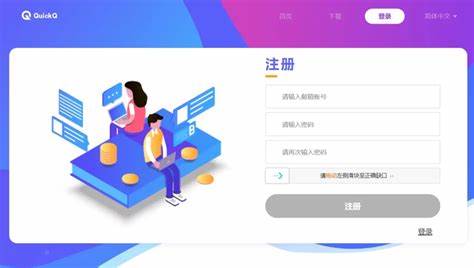
- 电脑端需要在浏览器中打开官网,找到适配系统的 QuickQ 下载版本,比如 Windows 或 macOS,下载安装包后按提示安装,步骤比较简单。
- 同一个账号在电脑端和手机端登录后,QuickQ 下载会共用同一套餐和线路,只是不同设备的设置可以各自调整,例如开机自动启动、是否全局加速等。
多设备使用 QuickQ 时的账号管理
如何控制登录设备数量
- 日常使用时建议统计一下自己常用的终端,比如一台手机、一台电脑、一台平板,把 QuickQ 下载稳定装在这些设备上,减少频繁新增和删除设备。
- 如果发现 QuickQ 下载经常提示异地登录或被挤下线,可能是设备数量太多或账号被别人使用,应先清理不用的设备登录,并及时修改密码。
家人或同事共用一个账号的注意点
- 有人会把自己的 QuickQ 下载账号分享给家人一起用,这种方式确实可以节省一定费用,但同时在线人数不宜过多,避免账号负担过重。
- 当家人或同事共用时,建议事先说明好用法,比如错开使用时间,尽量不要所有人一起同时连接 QuickQ 下载,以免影响速度和稳定性。
多设备同时使用对网速和稳定性的影响
连接数量与速度之间的关系
- 当多台设备同时连接 QuickQ 下载时,实际线路带宽会被分摊,如果一台设备在看高清视频,另一台设备在下载文件,很可能就会感到速度下降。
- 为了保持体验,多设备使用 QuickQ 下载时,可以避免在所有设备上同时进行大流量操作,尽量分时段使用,这样速度会更稳定。
如何提升多设备使用时的流畅度
- 在多设备同时在线的情况下,可以挑选延时较低、线路较稳定的节点,并按设备用途做取舍,比如下载任务使用一条线路,浏览网页使用另一条线路。
- 一旦发现 QuickQ 下载出现连接不稳、掉线频繁的情况,可以先减少同时在线的设备数量,或者退出暂时不用的终端,再重新连接试试。
安全使用 QuickQ 多设备的建议
账号密码与登录环境的安全
- 不论在多少设备上安装 QuickQ 下载,都要保证账号密码的安全,避免在公共电脑或陌生人的设备上保存密码或自动登录,使用完及时退出。
- 多设备登录时,尽量使用熟悉的网络环境,避免在不安全的公共 Wi-Fi 下随意输入账号信息,防止 QuickQ 下载账号被窃取或被人恶意登录。

防止账号被盗和异常登录
- 如果发现登录记录异常,比如 QuickQ 下载提示在陌生设备或陌生地区登录,应立刻修改密码,并在常用设备上重新登录,确保只有自己能使用。
- 平时也可以养成定期更换密码的习惯,特别是当 QuickQ 下载账号同时在多设备使用时,定期更新密码有助于降低账号被盗的风险。
多设备使用 QuickQ 的场景与限制
常见的多设备使用场景
- 很多人会在手机上用 QuickQ 下载处理日常浏览,在电脑上处理学习或工作的内容,同时还会在平板上看视频,这些都属于正常的多设备使用情况。
- 只要账号使用合理,多设备登录 QuickQ 下载可以让同一个套餐在不同场景下发挥更大价值,让出门、在家、办公等环境的上网体验保持一致。
需要特别注意的使用边界
- 如果频繁借号给不认识的人,或者在很多不常用的设备上反复登录退出,既容易拖慢 QuickQ 下载整体体验,也增加账号异常的风险。
- 多设备使用时,应提前了解套餐的限制,比如是否限制同时在线数、是否存在特殊地区登录限制,避免因操作不当被暂时封禁或功能受限,合理安排多设备上的 QuickQ 下载使用频率是关键,所以在多设备场景下使用 QuickQ 下载时,提前规划账号和设备分配可以让体验更稳定也更安心,从而更好地发挥 QuickQ 下载多设备支持带来的便利。
相关文章

QuickQ 官网下载链接失效怎么办?
如果 QuickQ 官网下载链接失效,最直接的做法是先确认链接是否临时失效并尝试备选下载方式,比如更换浏览器、使用官网备用页面或通过官方渠道索取备用链接,同时注意验真与安全,必要时联系官方客服或使用信誉良好的镜像站点。检查并确认链接是否暂时失效步骤一:在本地先排查基本网络问题检查网络与浏览器:先确
阅读更多 →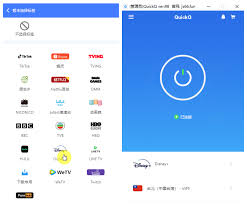
QuickQ 不登录可以使用吗?
可以,QuickQ 在不登录的情况下可以使用一部分基础功能,但功能会受限,无法保存历史、同步设备或使用个性化服务,适合临时查询和快速试用。如何在不登录的情况下快速开始使用 QuickQ打开页面并进行简单查询直接访问:打开 QuickQ 的网站或应用首页,就可以直接输入问题或关键
阅读更多 →
如何在QuickQ中启用高安全模式?
在QuickQ中启用高安全模式,其实步骤并不复杂:打开QuickQ主界面,先在“设置”里找到“安全设置”或“隐私与安全”,开启高安全模式选项,再根据提示把密码、设备锁定和连接验证都设好,最后重启一次QuickQ或断开重连,让高安全模式正
阅读更多 →