QuickQ 使用过程中卡顿如何解决
QuickQ 使用过程中卡顿如何解决,其实核心就三点:先排查网络,再检查设备和软件设置,最后再考虑账号和地区因素。很多人遇到 QuickQ 卡顿,会反复重连、换线路,但如果不按顺序一点点排查,很容易越搞越乱。下面就按“倒金字塔”的方式
QuickQ 使用过程中卡顿如何解决,其实核心就三点:先排查网络,再检查设备和软件设置,最后再考虑账号和地区因素。很多人遇到 QuickQ 卡顿,会反复重连、换线路,但如果不按顺序一点点排查,很容易越搞越乱。下面就按“倒金字塔”的方式,从关键做法到细节步骤,帮你系统说清楚 QuickQ 使用过程中卡顿如何解决,让你少踩坑。
一、先从网络本身下手,稳定带宽是基础
1. 检查本地网络环境是否正常
- 先用手机流量或其他 Wi-Fi 打开网页,看不连 QuickQ 时网速是不是也慢,如果日常上网都卡,QuickQ 再好也会卡,这一步是判断 QuickQ 使用过程中卡顿如何解决的第一道关。
- 路由器长时间不重启,缓存多、发热大,也会导致所有设备一起变慢,可以先拔电源等半分钟再插上,同时顺便看看是不是有太多设备在抢网。
2. 尽量避免“高峰时段”和弱信号环境
- 晚上人多一起上网时,宽带本身会有波动,如果这时再用 QuickQ 看视频或开会议,卡顿会更加明显,QuickQ 使用过程中卡顿如何解决的一个办法就是错开这类时段,或者先降低画质。
- 使用 QuickQ 时尽量离路由器近一点,减少墙壁阻挡,信号格数多一点;如果是手机连的 2.4G,可以试试切到 5G 频段,很多时候能立刻感觉流畅一点。
二、再看 QuickQ 自身设置,线路和协议很关键
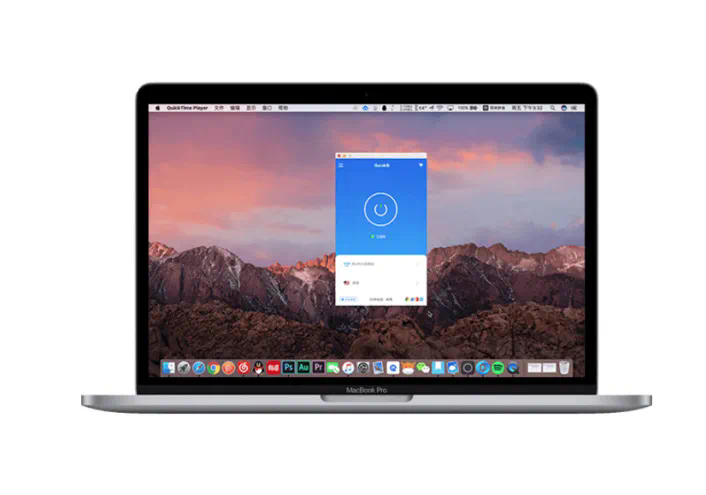
1. 及时切换合适线路,避免一个节点死磕
- 很多人遇到 QuickQ 使用过程中卡顿如何解决的问题时,只是反复点“重连”而不换节点,其实同一区的节点压力不一样,优先选延迟低、负载少的节点,必要时可以换到附近国家或地区试试。
- 如果某一个节点今天怎么连都慢,可以先把它标记记在心里,隔一段时间再试,先用其他节点过渡,不要浪费时间死扛。
2. 调整协议或模式,减少不必要的消耗
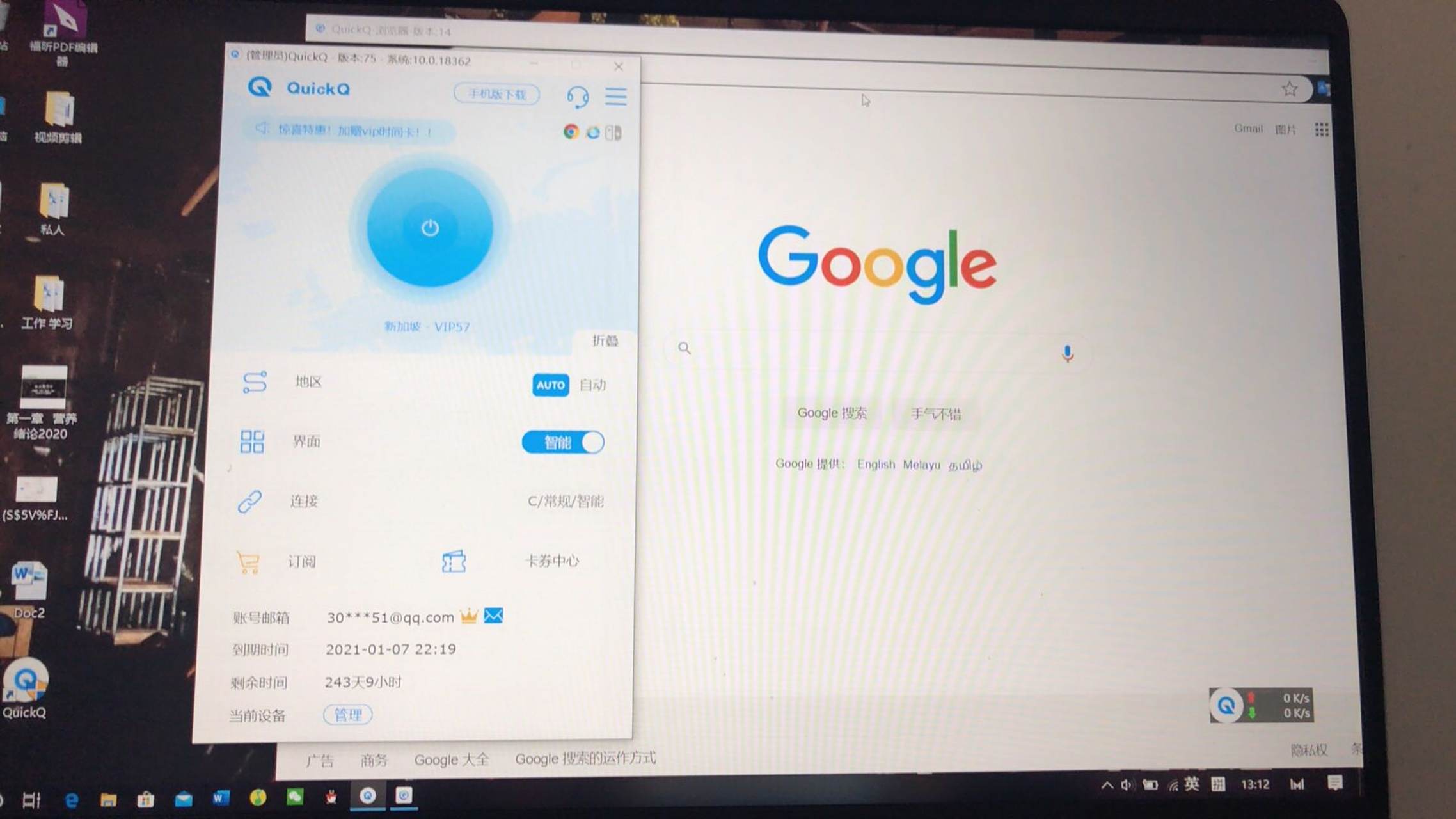
- 有些设备上支持不同的连接方式,可以在设置里换一种协议,少数协议在某些网络环境下特别容易卡,换一个反而就顺畅了,这也是 QuickQ 使用过程中卡顿如何解决时容易被忽略的细节。
- 如果只是浏览网页,不需要全局都走 QuickQ,可以改成只让浏览器走,加快反应速度,还能减少后台占用,把有限的带宽用在关键地方。
三、设备状态也会拖后腿,要把“累赘”清掉
1. 关闭占用网络和性能的后台程序

- 打开任务管理器或系统设置,看是不是有云盘同步、游戏更新、视频缓冲、远程桌面等后台在偷偷占网,这是导致 QuickQ 使用过程中卡顿如何解决时常见的元凶,先暂停或退出这些程序。
- 浏览器里开太多标签页也会拖慢设备,尤其是多个视频或网页广告一起加载时,尽量关掉不用的标签,避免 QuickQ 的流量被这些内容抢走。
2. 检查设备性能和温度,避免过热降速
- 手机或电脑用久了发烫,会自动降频,表现就是页面加载慢、视频一卡一卡,QuickQ 使用过程中卡顿如何解决的一招,就是先让设备休息一会,关屏几分钟,或把手机壳拿下散热。
- 存储空间太满会影响系统反应速度,建议给手机和电脑留出至少十到二十个百分点的空闲空间,定期清理没用的照片、视频和软件,让系统有喘气空间。
四、账号和地区限制也会影响流畅度
1. 关注账号状态和套餐情况
- 如果是多人共用一个账号,设备同时在线太多,也会让单个连接变慢,QuickQ 使用过程中卡顿如何解决时,可以先减少同时在线的设备数量,必要时分开使用或升级套餐。
- 有些套餐对速度或流量有软限制,超过一定使用量后会自动限速,遇到突然整体变慢的情况,可先确认是否接近或超过使用上限。

2. 根据所在地区特点选择使用方式
- 不同地区对网络线路的限制不同,有的地区访问境外服务本身就绕路多,这类环境下使用 QuickQ 时最好选距离较近的地区节点,QuickQ 使用过程中卡顿如何解决往往就藏在这个选择里。
- 如果当地对某些端口比较敏感,频繁切换节点后发现都不稳定,可以尝试更换运营商网络,比如从家宽换到手机热点或从手机热点换到家宽,调整进出线路。
五、排除常见问题后,再考虑软件重装和反馈
1. 尝试重启和重新安装软件
- 很多时候,QuickQ 使用过程中卡顿如何解决,只需要最普通的一步:重启设备和软件,临时文件和缓存清掉后,连接会变得干净不少,长期没有重启的设备特别容易因为小错误导致卡顿。
- 如果重启没用,可以卸载 QuickQ 后重新安装最新版本,旧版本有时会有已知问题,新的修复还没跟上,重新安装还能顺便清理掉残留配置。
2. 收集信息后联系客服或技术支持
- 当你已经按上面的办法一步步试过,QuickQ 使用过程中卡顿如何解决还是没结果时,可以记录清楚问题时间、使用网络、所选节点、设备类型等,把这些信息提供给客服,方便快速定位问题。
- 在反馈时尽量描述清楚是“完全连不上”还是“能连但很慢”,是所有网站都卡还是部分服务卡,这些差别会直接影响排查方向,能大幅缩短解决时间。
把网络、QuickQ 设置、设备状态和账号地区几个方面逐一排查,你就能比较清楚地判断 QuickQ 使用过程中卡顿如何解决,从而找到适合自己网络环境的用法。
相关文章
QuickQ 购买套餐后无法加速的解决方法
QuickQ 购买套餐后无法加速的解决方法前言购买了 QuickQ 的套餐后仍无法体验到应有的加速,常见原因各有不同。本文给出简明的排查与优化路径,帮助你尽快找出瓶颈并恢复稳定加速。可能原因账户生效延迟:新套餐一般1-2小时生效,若未生效请重新登录查看状态。网络环境:家用宽带、4G/5G、
阅读更多 →
如何优化QuickQ加速器的连接质量?
QuickQ加速器想要连接更稳定,核心就是三点:先选合适的线路,其次根据自己的网络情况调好模式,最后养成定期检查设备和软件的习惯。按优先级来说,先保证节点选择正确,再优化本地网络,最后再考虑进阶设置。只要按步骤排查,大部分卡顿、延迟高、掉线的问题都能明显缓解,让Q
阅读更多 →
QuickQ如何解决订阅失效?
QuickQ订阅失效通常是因为支付失败、账号授权过期或应用识别异常。解决办法是先登录QuickQ核对订阅状态、检查支付方式并保存凭证,然后重启应用并尝试恢复购买,必要时通过官方渠道提交凭证请求客服协助。Quick
阅读更多 →