QuickQ 官网下载后多设备怎么使用?
直接答案:下载并安装 QuickQ 后,在每台设备上用同一账号登录并开启同步功能,按官方说明设置设备信任和备份即可在多台电脑、手机或平板间无缝使用。下载安装与初次设置(电脑与移动设备)在电脑上安装 QuickQ下载安装包并运行:从 Quick
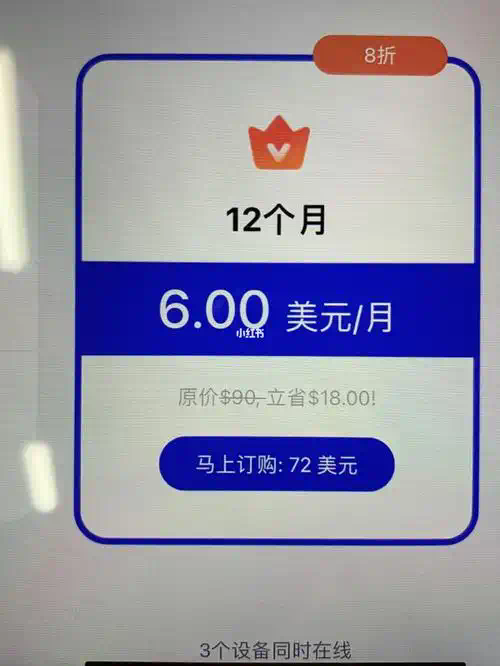
直接答案:下载并安装 QuickQ 后,在每台设备上用同一账号登录并开启同步功能,按官方说明设置设备信任和备份即可在多台电脑、手机或平板间无缝使用。
下载安装与初次设置(电脑与移动设备)
在电脑上安装 QuickQ
- 下载安装包并运行:从 QuickQ 官网下载适合你系统的安装包,双击运行安装程序,按提示选择安装目录,安装完成后首次打开程序会引导你进行基础设置和隐私授权。
- 初次配置和更新:打开后按照引导输入必要信息,接受服务条款并检查更新,确保软件版本是最新,以避免多设备间因版本差异导致的兼容问题。
在手机和平板上安装 QuickQ
- 通过应用商店安装:在手机或平板的应用商店搜索 QuickQ,下载安装后打开应用,允许必要的权限如存储和网络,这些权限有助于同步和备份数据。
- 配置移动端体验:安装后在移动端跟随首次启动的向导完成配置,选择是否允许后台同步和推送通知,便于在不同设备间接收实时更新。
账户登录与多设备绑定流程
使用同一账户在不同设备登录
- 统一账号登录:在每台设备上使用相同的 QuickQ 账户登录,确保账号邮箱或手机号一致,这样系统才会把各设备视为同一用户并共享数据与设置。
- 保持账号安全设置一致:在所有设备上检查账号安全选项,如双因素身份验证和登录通知,这些设置能在设备切换时保证你的账号安全不被未授权访问。
添加新设备并进行信任校验
- 为新设备添加信任:首次在一台新设备上登录时可能需要在已有设备上确认或输入一次性验证码,完成信任步骤后该设备就能访问账号内的同步内容。
- 管理已授权设备:在账号设置里查看并管理已授权设备,必要时可以撤销旧设备的访问权限,防止不再使用的设备继续同步敏感信息。
数据同步与本地设置管理
同步笔记、收藏与偏好设置
- 开启并选择同步内容:在 QuickQ 的同步设置里开启云同步,选择要同步的项目如笔记、收藏和偏好,这样每次修改都会在账号下的所有设备上更新。
- 同步频率与冲突处理:设置同步频率(实时或定时)并了解冲突解决规则,遇到同一条内容在不同设备修改时,系统会提示保留哪一版本或合并变更。
本地缓存与离线使用管理
- 管理本地缓存大小:在每台设备上控制缓存设置,清理缓存可以释放空间但也可能影响离线访问,按需调整以平衡性能和可用性。
- 设置离线可用内容:标记需要离线访问的项目,移动设备在无网时能读取这些本地保存的数据,回到有网状态后会与云端同步最新修改。
多设备协同使用场景与切换技巧
家庭内部多设备协作方法
- 分工与共享文件夹:在家庭里可以为不同用途创建共享空间或文件夹,家庭成员用同一账号或家庭组访问,常用资料在各设备间即时更新,方便分工协作。
- 设置设备优先级:把常用设备设为主设备,比如工作电脑为主编辑源,其他设备作为查看或临时编辑端,减少同步冲突并保持资料一致性。
在外出或公共网络下安全使用
- 启用临时离线模式:当在公共网络时可以切换到离线模式或仅允许读取,避免在不安全网络上传输敏感数据,回到信任的网络再手动同步更新。
- 使用受信任的热点或 VPN:如果必须在外同步重要信息,优先使用个人热点或受信任的 VPN 增加传输安全,减少被第三方窃取数据的风险。
常见问题排查与数据恢复策略
排查设备间不同步的问题
- 检查网络和版本一致性:遇到不同步时先确认所有设备网络通畅并运行最新的 QuickQ 版本,版本差异或断网是导致不同步的常见原因。
- 查看同步日志与错误提示:在应用的设置或帮助页面查看同步日志,按错误提示进行逐步排查,如登录状态、存储空间或权限问题。
备份、恢复与转移数据的操作
- 定期本地与云端双重备份:养成定期导出或备份数据到外部存储的习惯,云端备份配合本地备份能在误删或设备丢失时快速恢复。
- 如何安全转移到新设备:在更换设备时先完成备份并在新设备上登录同一账户,确认同步完成后再在旧设备上清除个人数据以保护隐私安全。
以下是四个常见问题的直接答案,每个约一百字:
如何在三台设备间同时登录并保持数据一致?
直接在每台设备上用同一 QuickQ 账号登录,并在每台设备的设置里开启云同步。确保所有设备都更新到最新版软件并连接稳定网络。若首次登录需要验证,请在一个已信任的设备上确认或输入验证码。遇到冲突时按提示选择保留或合并版本。定期检查账号的已授权设备列表,移除不再使用的设备,必要时手动触发一次完整同步以保证所有设备数据一致。
如果某台设备显示不同步,应该怎么处理?
首先检查该设备的网络连接是否稳定,再核对 QuickQ 是否有最新更新可用。打开应用的同步设置,确认同步功能已启用并查看是否有错误提示或同步日志。检查该设备的权限设置和存储空间,必要时重启应用或设备。若仍不同步,可先导出本地数据备份,然后在其它设备上确认最新数据,最后在问题设备上登出并重新登录账户或重新安装应用。
如何在手机和电脑间切换编辑而不丢失修改?
在开始切换前确保上一个设备已完成同步,推荐设置为实时同步或手动在编辑后点击保存并同步。切换到另一个设备时等待同步完成再打开对应内容,避免同时在两个设备上编辑同一条内容。若不可避免同时编辑,使用 QuickQ 的版本冲突提示功能,按需选择合并或保留某一版本。平时保持定期备份,万一发生数据覆盖也能快速恢复。
我丢失了设备,如何保证数据安全并阻止他人访问?
第一时间在其他可用设备或网页版登录 QuickQ 账号,立即在账号安全设置中移除丢失设备的访问权限并更改密码。启用或检查双因素验证以增加账号安全。然后查看最近的登录记录和同步日志,确认是否有异常操作。若有敏感信息,尽快从云端恢复备份到新设备,并考虑联系 QuickQ 客服寻求进一步保护措施和针对账号异常的帮助。
相关文章
QuickQ官网是否支持企业用户?
QuickQ官网是支持企业用户的,不管是需要多人一起用梯子,还是要统一管理账号,都可以在官网找到对应的方案。企业可以通过官网客服或提交信息的方式开通专门的企业线路,不需要自己搭建服务器,付费后就能给员工分配账号。相比个人套餐,企业用的线路数量更足、在线人数更
阅读更多 →
QuickQ 不同套餐的使用区别说明
在选择云端服务时,套餐不只是价格差异,它决定了可用的功能、资源上限,以及未来扩展的空间。本文围绕 QuickQ 不同套餐的使用区别进行清晰对比,帮助个人和企业快速定位最合适的版本。核心差异点:三个核心维度决定差异:并发与调用配额、功能集与自定义能力、售后与集成支持。就这三点
阅读更多 →
QuickQ 官方版下载安装教程
QuickQ 官方版下载安装教程:一步到位的高速网络加速指南在当今数字化时代,网络连接速度决定着工作效率与娱乐体验。无论是跨国远程办公、视频会议,还是访问海外网站,稳定且高速的网络环境显得尤为重要。这正是 QuickQ 官方版 受
阅读更多 →