QuickQ 使用是否支持全局模式
QuickQ 使用是否支持全局模式,其实答案很明确:支持。只要在设备里正确设置,QuickQ 不仅能让浏览器走代理,还能让整个系统的上网流量都走它的线路,比如聊天软件、网盘、播放器里的在线功能等,都可以通过全局模式
QuickQ 使用是否支持全局模式,其实答案很明确:支持。只要在设备里正确设置,QuickQ 不仅能让浏览器走代理,还能让整个系统的上网流量都走它的线路,比如聊天软件、网盘、播放器里的在线功能等,都可以通过全局模式来访问国外网站。这种全局模式适合不想折腾单独设置软件的人,只要开关打开,QuickQ 就能统一接管上网。下面就从原理、设置方法、使用场景、常见问题和注意事项几个方面,把 QuickQ 使用和全局模式讲清楚,让你知道自己到底适不适合用全局模式。
QuickQ 使用与全局模式是什么
QuickQ 使用时全局模式的基本概念
- QuickQ 使用里的全局模式,就是把设备的大部分网络流量都交给 QuickQ 处理,不再只限于一个浏览器。
- 当你在手机或电脑上打开 QuickQ 使用全局模式后,系统里能上网的软件,默认都会通过 QuickQ 的线路访问网站。
QuickQ 使用全局模式和普通模式的区别
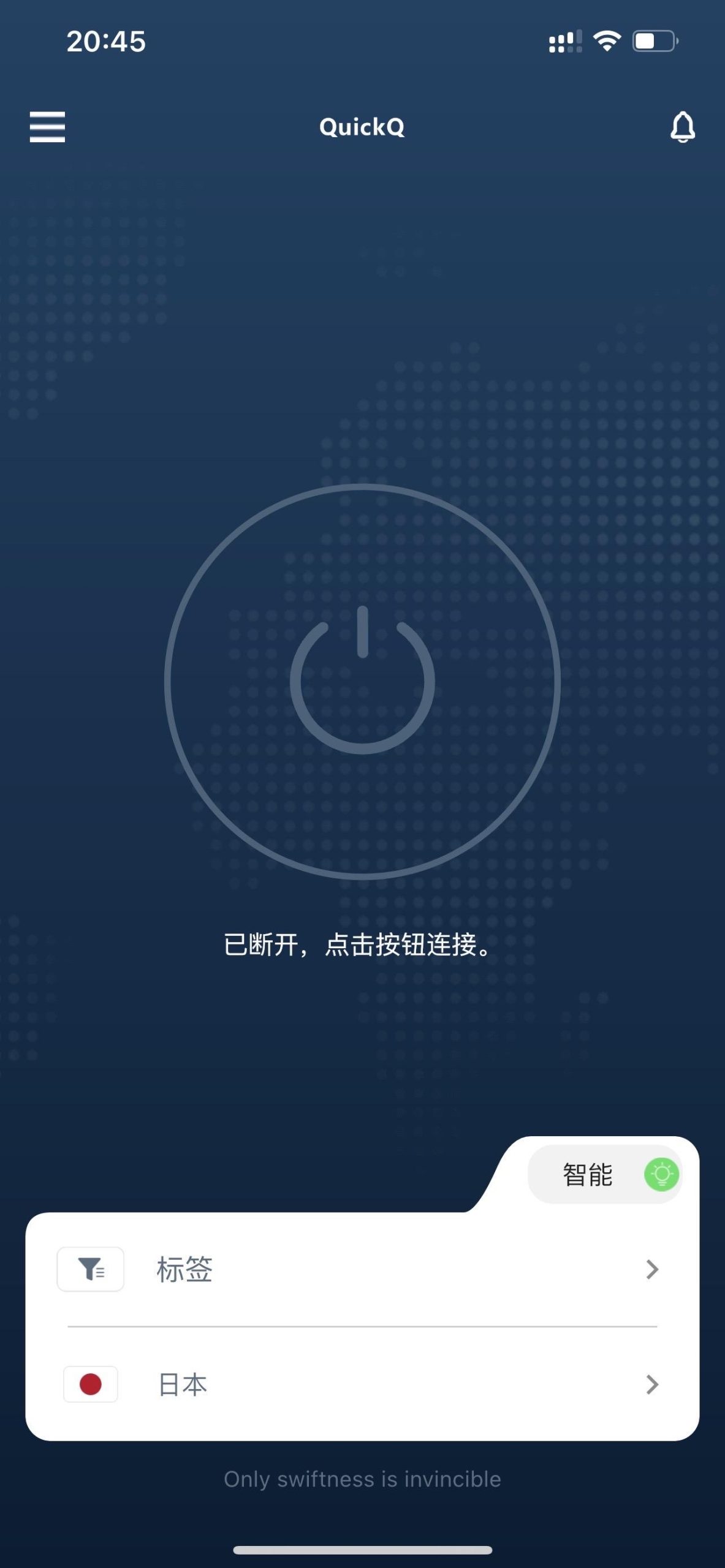
- 普通模式下,QuickQ 使用一般只作用在指定软件,比如某个浏览器;全局模式则是能影响整个系统的大部分上网请求。
- 如果你经常需要多个软件同时访问国外网站,那选择 QuickQ 使用全局模式会更省心,不需要一个个软件去调设置。
QuickQ 使用全局模式的适用场景
经常访问国外网站和应用时的 QuickQ 使用
- 如果你上班或学习时要用到国外网盘、在线文档、代码托管网站或国外搜索,那么让 QuickQ 使用全局模式,可以保证这些软件都能正常连上。
- 有的人会用到国外邮箱客户端、同步工具、在线记事本,这些软件本身没有代理设置,直接让 QuickQ 使用全局模式会更稳定。
娱乐和日常上网中的 QuickQ 使用场景
- 看流媒体、刷国外视频、听音乐、玩外服游戏时,如果只开浏览器代理,有可能客户端进不去,这时把 QuickQ 使用切换到全局模式会更省心。
- 有些聊天工具、社区客户端、翻译软件、学习软件,会访问国外服务器,开启 QuickQ 使用全局模式后,这些软件不用另外配置,也能顺畅使用。
QuickQ 使用全局模式的设置思路

在电脑上进行 QuickQ 使用和全局模式设置
- 在电脑系统中,QuickQ 使用全局模式通常需要在软件里找到“全局”“系统代理”或类似选项,打开后软件就会帮你把系统网络设置切到 QuickQ 上。
- 打开 QuickQ 使用全局模式后,可以用浏览器访问几个平时打不开的国外网站测试,如果网页能迅速加载,说明全局模式已经生效。
在手机上进行 QuickQ 使用和全局模式设置
- 手机上使用 QuickQ 时,如果支持系统级连接模式,只要按提示连接成功,基本就是类似全局模式的效果,系统大部分软件都会通过 QuickQ 上网。
- 有的手机可以看到网络里出现一个小钥匙或连接图标,这时说明 QuickQ 使用已经接管网络,你常用的社交、视频和工具软件也会走这条线路。
QuickQ 使用全局模式的优点与限制
QuickQ 使用全局模式的优势

- 最明显的优势是省事。只要打开 QuickQ 使用全局模式,就不需要每个程序挨个设置代理,适合电脑小白或不想折腾的人。
- 使用 QuickQ 全局模式时,切换软件不会影响访问体验,从浏览器到聊天工具,再到音乐和视频软件,可以保持比较一致的连通性。
QuickQ 使用全局模式可能带来的问题
- 全局模式会让 QuickQ 使用处理大量流量,比如系统更新、云同步、备份等都会占用线路,可能让网速感觉不如按需模式那么轻快。
- 在某些情况下,全局模式会让访问本地网站或局域网设备(比如路由管理页、打印机管理页)变慢,这时需要在 QuickQ 使用里调整规则或临时关掉全局模式。
如何优化 QuickQ 使用全局模式体验
根据需要调整 QuickQ 使用的模式
- 如果只是偶尔要上国外网站,可以让 QuickQ 使用优先采用智能模式,只有访问特定网站时才走代理,减少资源占用。
- 当你知道这段时间会频繁用到国外服务,比如开会、查资料、看课程,就可以提前打开 QuickQ 使用全局模式,避免中途频繁切换断线。
结合网络环境优化 QuickQ 使用效果
- 当家里宽带质量一般时,开启 QuickQ 使用全局模式后,可以少开几个后台软件,减少无用流量,让主力软件的速度更稳定。
- 如果你发现 QuickQ 使用全局模式下访问国内网站变慢,可以在软件里调整线路,或改用只针对国外网站的规则,让国内访问走本地网络。
QuickQ 使用全局模式的常见问题与应对
QuickQ 使用全局模式打不开个别网站
- 有时打开 QuickQ 使用全局模式后,个别国内网站会变慢甚至打不开,这通常是因为线路或规则不合适,可以尝试换一个节点再试。
- 如果你必须访问某个只在本地网络才能打开的地址,比如路由器管理页面,可以先暂停 QuickQ 使用全局模式,访问完再重新开启。
QuickQ 使用全局模式引发的软件连接异常
- 某些老旧软件或局域网相关工具,在 QuickQ 使用全局模式下可能会识别不到局域网设备,这时可以改成临时关闭全局,只让浏览器走 QuickQ。
- 当你从一个网络环境切换到另一个,比如从公司回家,如果发现 QuickQ 使用全局模式后经常掉线,退出重新连接一次,或者重启设备通常能恢复。
在日常上网和学习工作中,只要了解 QuickQ 使用的特点,清楚什么时候该开全局模式,什么时候该用普通模式,在熟悉这些操作之后,你就能在需要的时候放心让 QuickQ 使用全局模式,在不需要的时候又能灵活切换回本地网络,从而把 QuickQ 使用和全局模式真正用在合适的地方。

相关文章
QuickQ如何解决DNS错误?
重启路由并清空DNS重启路由并清空DNS重启路由并清空DNS重启路由并清空DNS重启路由并清空DNS重启路由并清空DNS重启路由并清空DNS重启路由并清空DNS重启路由并清空DNS重启路由并清空DNS重启路由并清空DNS重启路由并清空DNSQuickQ常见DNS错误诊断与修复检
阅读更多 →
QuickQ 使用限制后的应对方法
QuickQ 使用限制后的应对方法当团队依赖 QuickQ 提高生产力,突然的使用限制像一道拦路墙,直击产出节奏。本文从原理出发,给出一套可落地的应对方法,帮助你在限制期内维持稳定输出、降低成本,并确保合规。一、理解限制的类型与原因常见的限制包括每日配额上限、并发
阅读更多 →