QuickQ 老版本升级到最新版教程
QuickQ 老版本升级到最新版教程随着 QuickQ 的持续更新,最新版带来更快的响应与新工具。为避免数据丢失与设置混乱,本文给出一个不踩坑的升级流程,帮助你从老版本无缝跳转到最新版,避免数据丢失与设置混乱
QuickQ 老版本升级到最新版教程
随着 QuickQ 的持续更新,最新版带来更快的响应与新工具。为避免数据丢失与设置混乱,本文给出一个不踩坑的升级流程,帮助你从老版本无缝跳转到最新版,避免数据丢失与设置混乱。
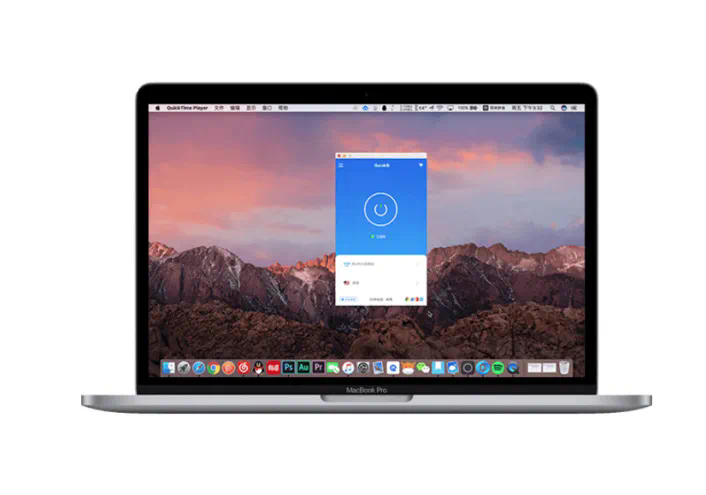
准备阶段:全面备份数据与配置,导出书签、插件清单,并核对当前许可证状态。进行一次兼容性自查,确认目标版本对操作系统、硬件和插件版本的要求。
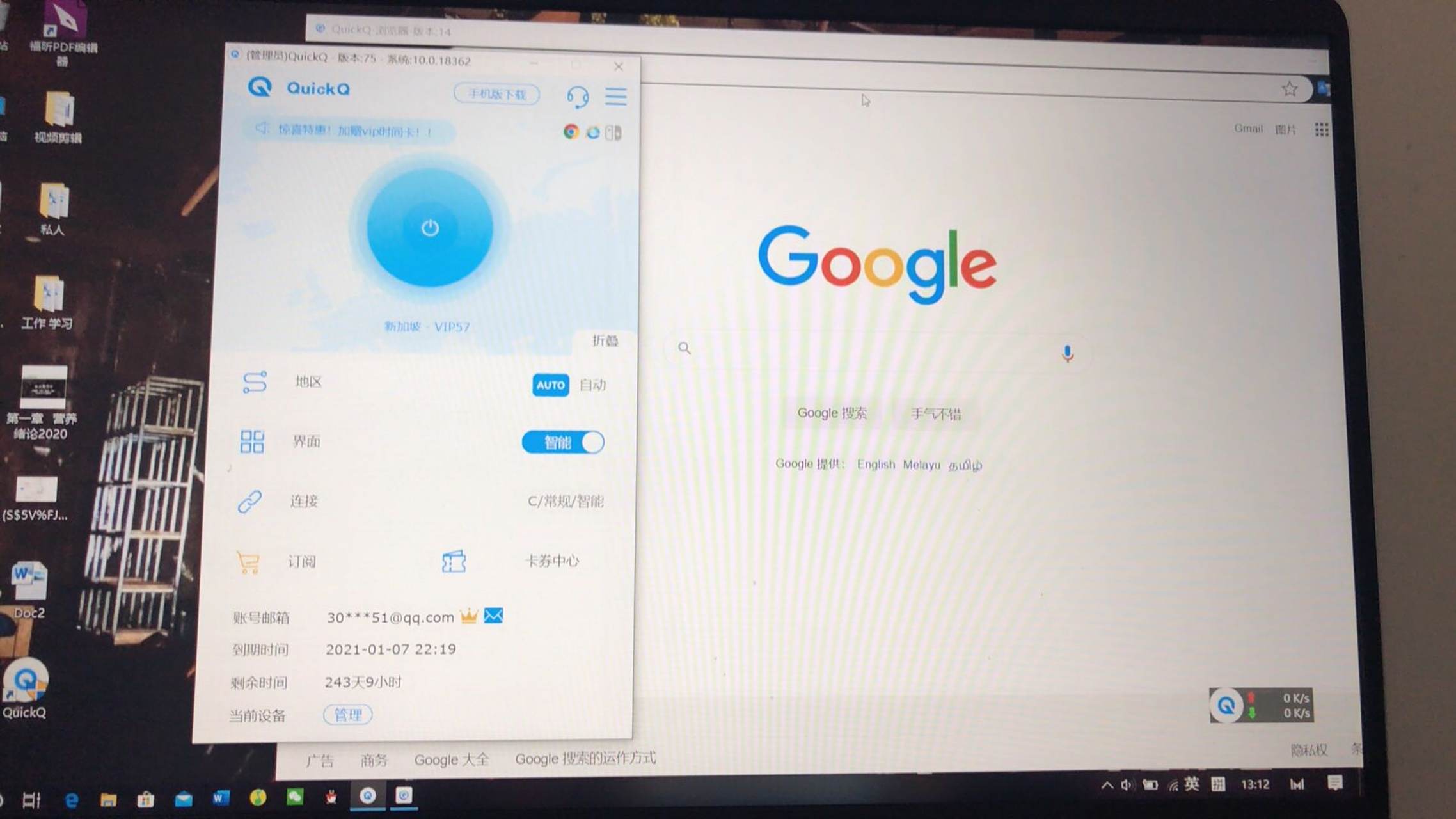
获取安装包与校验:从官方渠道下载最新版安装包,完成数字签名校验,确保来源可信。
升级路径选择:若官方提供就地升级,优先采用;如旧版与新版差异较大,请先执行 清理残留 再进行覆盖安装,避免遗留配置冲突。
安装执行:运行安装向导,按提示进行,遇到覆盖安装时选择保留数据或升级数据路径;安装完成后重启软件。
首次启动与设置:进入新版本后,运行首次配置向导,尽量 导入备份设置,更新插件清单,检查核心功能是否正常。
故障排除与案例分析:常见问题如启动失败、插件兼容性,按照官方文档进行回滚或降级尝试。案例:某企业从 1.8 升到 2.2,5 步完成,关键在于先备份再覆盖安装,插件版本同步更新,最终无缝接入新界面。

完成后可体验新版改进,如更快的检索和新界面。
相关文章

QuickQ 使用频繁断开是否有关限制
QuickQ 使用频繁断开是否有关限制在日常工作和协作中,稳定的连接是核心。若 QuickQ 频繁断开,往往不仅影响效率,也让人怀疑是否存在某种限制。本文从可能的限制维度、排查要点以及典型案例出发,帮助你快速识别原因并给出可执行的解决办法。可能的限制来源:账号与权限相关的限制:有些版本
阅读更多 →
QuickQ 下载后使用不了的原因有哪些?
QuickQ 下载后无法使用通常由系统不兼容、安装包损坏或不完整、权限或安全软件拦截、缺少必要组件、网络或代理问题、账号授权异常等多种原因造成,建议依次排查系统版本和补丁、完整性与来源、权限与安全软件设置、运行环境与网络配置、以及账号与授权状态来定位和解决问题。检查系
阅读更多 →
QuickQ如何查看节点状态?
QuickQ查看节点状态很简单:打开QuickQ应用,进入节点管理或设置界面,选择需要查看的节点,点击状态或日志即可看到实时连通性、延迟和流量信息,必要时重连或切换节点并查看响应时间和错误提示记录,及时重连或切换更
阅读更多 →