如何通过QuickQ加速器解决高延迟问题?
要解决网络延迟高的问题,用好 QuickQ 加速器是一个比较直接、见效也很快的办法。核心做法就是:先根据自己所在地区选合适的线路,再配合设置中的节点切换和模式调节,把游戏、视频、办公软件这些常用程序走加速通道;出现
要解决网络延迟高的问题,用好 QuickQ 加速器是一个比较直接、见效也很快的办法。核心做法就是:先根据自己所在地区选合适的线路,再配合设置中的节点切换和模式调节,把游戏、视频、办公软件这些常用程序走加速通道;出现卡顿就立刻看延迟变化,及时换节点。只要记得定期测速、避开高峰时段,并按场景选择不同模式,大多数延迟、卡顿、掉线的问题都能通过 QuickQ 加速器明显缓解。下面就按场景来详细讲讲,方便一步步照着做。
选择合适线路,减少基础延迟
根据地区选择节点
- 使用 QuickQ 加速器时,第一步就是先看自己所在地区,然后在软件里选择离自己物理位置比较近的节点,一般距离越近,延迟越低,尤其是打游戏时非常明显。
- 如果是玩外服游戏,比如在国内玩美服、欧服,可以优先选“直连对应地区”的节点,把中间绕路的距离缩短,这样通过 QuickQ 加速器后,整体延迟会比系统自己绕路稳定很多。
按场景区分线路
- 平时办公、在线看视频时,可以先用 QuickQ 加速器里标记为“稳定”“流媒体优化”等字样的线路,这类节点带宽比较稳,页面打开和视频加载都会更顺畅。
- 如果是竞技类游戏,就适合用 QuickQ 加速器里延迟数值最低、在线人数相对适中的节点,避免只看“人最多”,人多的时候负载高,反而会导致延迟上升。
调整加速模式,匹配使用场景
按软件启用加速
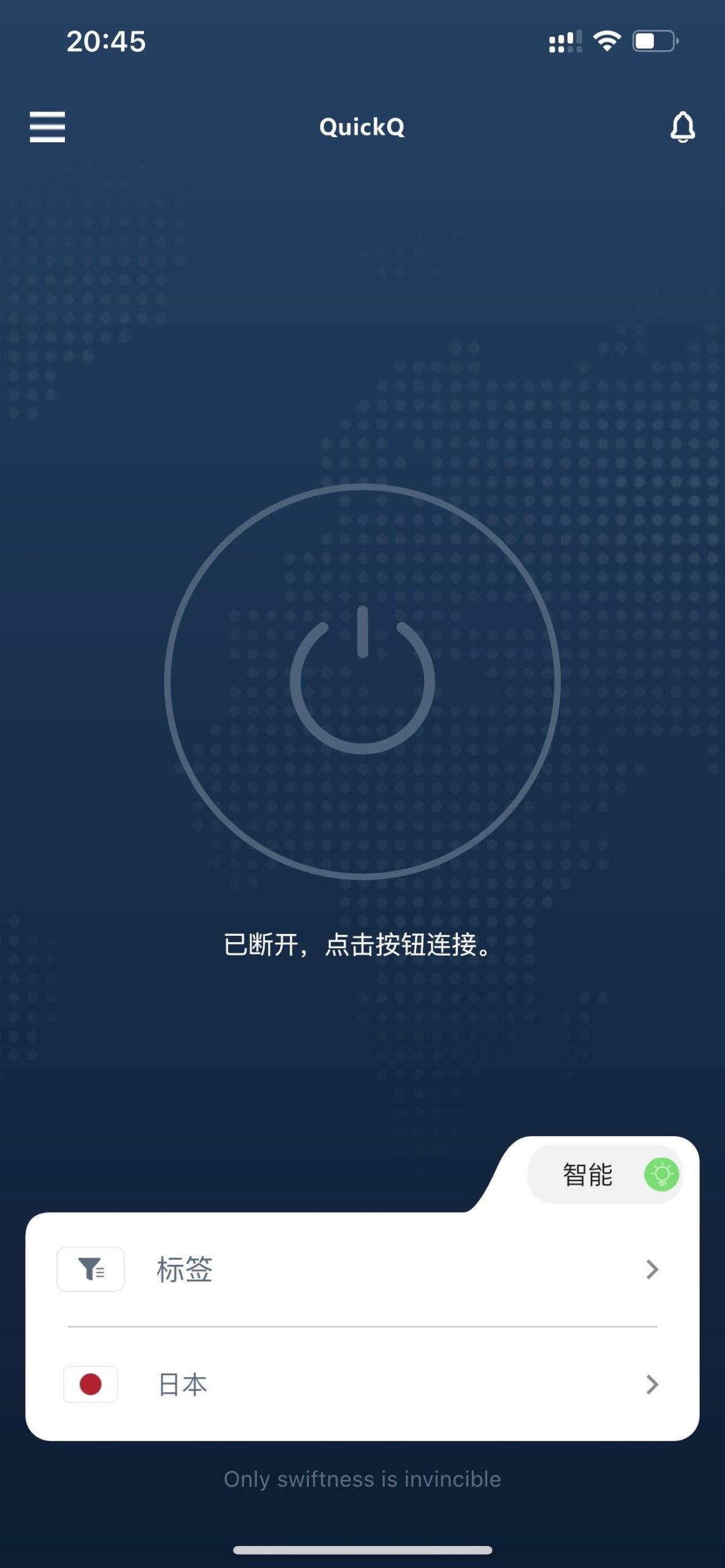
- 在 QuickQ 加速器里,把常用的软件和游戏单独添加进列表,只启动这些程序走加速,其它程序走本地网络,这样能减少不必要的流量占用,降低延迟波动。
- 对于只需要加速看网页、看视频的情况,可以把浏览器、视频软件添加到 QuickQ 加速器的列表,不用全局模式,这样家庭里其他设备上网就不会受到干扰。
使用分应用或智能模式
- QuickQ 加速器如果提供按应用分流或智能模式,建议优先使用,这样系统会自动判断哪些数据要走加速通道,哪些用普通网络,整体体验会更顺畅。
- 当你发现打开网页正常,但游戏突然变得很卡时,可以在 QuickQ 加速器里临时切换为更“专注游戏”的模式,看延迟是否明显下降,再决定是否长期使用该模式。
应对高峰期,避开拥挤时段
利用测速和延迟数据
- 在晚上或周末,人多时网络容易拥堵,这时候打开 QuickQ 加速器提供的测速工具,多试几个节点,把延迟、丢包、稳定性都测一下,选出表现最好的那条线路。
- 测速时不要只看第一次结果,多测几遍,尤其是你准备用来打排位、开语音、在线会议的线路,QuickQ 加速器里延迟稳定在一个范围内最关键。
灵活切换节点和线路
- 使用 QuickQ 加速器过程中,如果突然感觉延迟飙升,第一反应不要急着重启电脑,可以直接在软件里更换同地区的其他节点,看延迟是否恢复正常。
- 遇到节假日这种特别拥挤的时间段,可以提前在 QuickQ 加速器里收藏几条备用线路,一旦主线路不稳定,就立刻切换备用线路,避免临时寻找导致耽误时间。
优化本地环境,让加速效果更明显
检查家庭和办公网络

- 即使用了 QuickQ 加速器,如果家里路由器很老、信号很差或者人太多一起挤网,也会影响实际体验,建议把路由摆在更开阔的位置,必要时使用有线连接来减少干扰。
- 办公时,如果能用网线连接电脑,再配合 QuickQ 加速器,会比单纯用无线更稳定,特别是开远程会议、远程桌面和云端协作工具时差别很明显。
管理占网应用和设备
- 开着 QuickQ 加速器打游戏时,可以关闭大文件下载、云同步、网盘上传等占网软件,避免这些后台程序抢占带宽,造成延迟突然升高。
- 家里多人一起用网时,可以和家人沟通好,让看高清视频、下载的人尽量错开时间,或者把关键需求的设备优先连接稳定的频段,再配合 QuickQ 加速器减轻整体压力。


提升使用习惯,让加速更持久稳定
养成定期检查和更新习惯
- QuickQ 加速器本身也会更新节点和线路策略,建议养成定期检查更新的习惯,这样可以用上更稳定的新线路,老问题可能直接就被优化掉。
- 另外,系统和网卡驱动也要适时更新,旧版本有时会存在兼容问题,即使用了 QuickQ 加速器,网络表现也可能不理想。
针对不同需求做好预设
- 可以根据“打游戏”“看高清视频”“远程办公”等不同需求,在 QuickQ 加速器中记住对应的节点和模式,下次使用时直接切换,大大减少临时调整时间。
- 养成使用前简单测速、使用中关心延迟变化、出现问题及时换节点的习惯,结合 QuickQ 加速器提供的多种线路和模式,才能长期保持低延迟、少卡顿、不卡壳的顺畅体验,从而真正通过 QuickQ 加速器解决高延迟问题。
相关文章
QuickQ 使用后网速变慢怎么办
QuickQ 使用后网速变慢,多数是线路不合适、软件设置冲突或本地网络本身不稳,先换几条不同地区的线路测试,再重启路由器和设备,同时关闭后台占网速的软件,大部分情况都能恢复。若依然慢,可以更换协议、降低节点负载、清理系统缓存,
阅读更多 → QuickQ 使用是否需要关闭防火墙
QuickQ 使用是否需要关闭防火墙?一般不需要,正常家用情况保持系统防火墙开启就可以,只有在端口被完全拦住、软件始终无法连接的极少数情况下,才考虑有针对性地放行规则,而不是一刀切关掉防火墙,毕竟防火墙是保护系统的第一道门,
阅读更多 →
QuickQ 网络不稳定时的应急方案
QuickQ 网络不稳定时的应急方案在数字化协作场景中,网络波动常常拖慢工作节奏。遇到 QuickQ 的网络不稳定时,快速、可操作的应急方案能把损失降到最低。本文围绕诊断、快速切换、降载与数据保护,以及
阅读更多 →