如何检查QuickQ电脑版的连接速度?
如何检查QuickQ电脑版的连接速度?最直接的做法,就是先用系统自带测速,再结合在线测速网站和日常使用体验交叉对比:先看数字,再看体感,把同一节点在不同时间多测几次,大致就能判断QuickQ电脑版连接速度是不是稳定、是不是够用。下面就围绕这个
如何检查QuickQ电脑版的连接速度?最直接的做法,就是先用系统自带测速,再结合在线测速网站和日常使用体验交叉对比:先看数字,再看体感,把同一节点在不同时间多测几次,大致就能判断QuickQ电脑版连接速度是不是稳定、是不是够用。下面就围绕这个思路,把具体步骤、注意点和排查方式说清楚,帮你用简单的方法判断QuickQ电脑版连接速度的真实情况。
QuickQ电脑版连接速度的基础判断思路
先用“肉眼感受”判断连接速度
- 先在QuickQ电脑版里连上常用节点,打开浏览器随便找几个常去的网站,比如视频站、社区、网盘,看看首页打开是不是拖泥带水。
- 点开一段清晰度高一点的视频,看加载圈转多久,拖动进度条时会不会卡壳,这些都能很直观地反映QuickQ电脑版连接速度好不好。
再通过简单工具确认连接速度
- 在系统任务栏里打开任务管理器或活动监视,切换到网络相关界面,观察在使用QuickQ电脑版上网时网络上下行速度有多高、有多平稳。
- 如果发现网页体感慢,但系统测速显示流量跑得很欢乐,那可能是网站本身、浏览器插件或缓存问题,而不是QuickQ电脑版连接速度本身的问题。
使用系统自带功能检测QuickQ电脑版连接速度
利用系统网络状态查看连接速度
- 在电脑的网络设置里找到当前正在用的网络,查看连接状态和当前传输速率,然后保持QuickQ电脑版处于连接状态,边用边观察传输速度是否忽高忽低。
- 同时打开几个网页、下载一个中等大小的文件,看系统显示的传输速度能不能稳定在一个区间,这样能大概看出QuickQ电脑版连接速度是否有明显波动。
用命令行做一次简单测速
- Windows 可以用
ping命令,选一个稳定的网站,先关掉QuickQ电脑版测速一次,再连上QuickQ电脑版用同一个网址再测一次,对比延迟时间和丢包情况。 - Mac 或其他系统同样可以在终端里用类似命令,多ping几次,看平均延迟是不是因为QuickQ电脑版连接速度下降而明显抬升,差距特别大时就要警惕节点质量。
借助在线测速网站测QuickQ电脑版连接速度
正确使用测速网站测出大致速度
- 连上QuickQ电脑版后,打开常见的测速网站,先关闭其他占网速的软件,只保留浏览器,点击开始测速,重点看下行、上行和延迟这三个指标。
- 同一个节点最好连续测两三次,把QuickQ电脑版连接速度的结果做个平均,太极端的数值可以忽略,有时候是测速网站自己临时不稳。
多换几个节点交叉对比连接速度
- 在QuickQ电脑版里依次切换不同地区的节点,对同一个测速网站重复测试,这样能看出哪个节点连接速度更适合你当前的网络环境。
- 把每个节点的大概速度、延迟以及体感记在一个简单表格里,用一两天的时间反复对比,就能筛出几条更稳定的QuickQ电脑版连接速度“备用线路”。
通过日常使用场景体会QuickQ电脑版连接速度
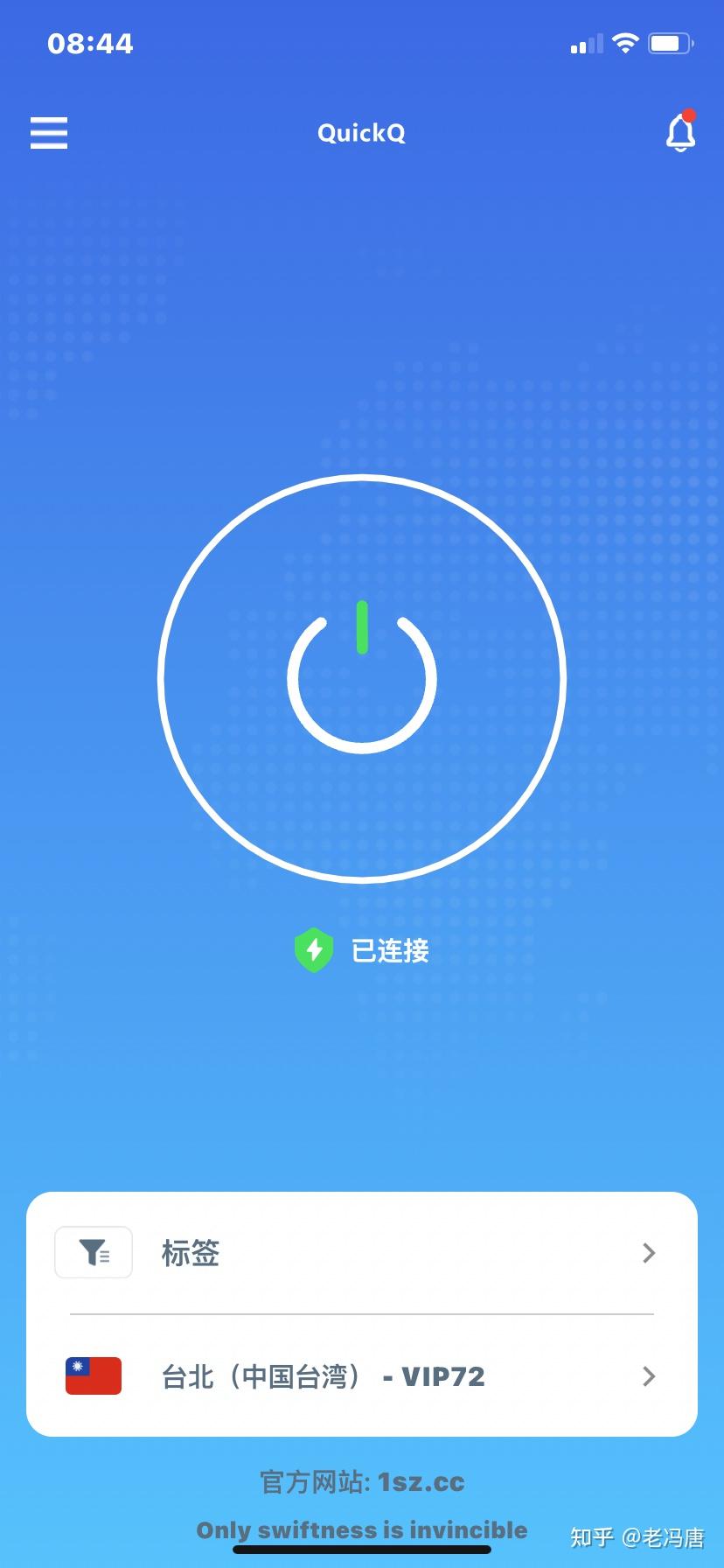
用视频和下载感受真实连接速度
- 打开有清晰度选择的视频网站,连上QuickQ电脑版后,切到较高清晰度,看画面会不会频繁降清晰或缓冲,能一路流畅看完说明连接速度还可以。
- 同时尝试用浏览器下载一个中等大小的文件,记录QuickQ电脑版连接速度能维持在多少,若一直在一个很低的数值徘徊,多试几个节点确认是不是单节点问题。

用网页和网盘测试整体连接体验
- 打开几个图片较多、脚本较多的网站,看从点开到完全加载要多久,如果QuickQ电脑版连接速度足够,首屏和图片不会一张张慢慢蹦出来。
- 登陆常用网盘或云文档,试试上传、预览和在线编辑,如果在QuickQ电脑版连接状态下做这些事没明显拖后腿,说明连接速度对你日常使用压力不大。
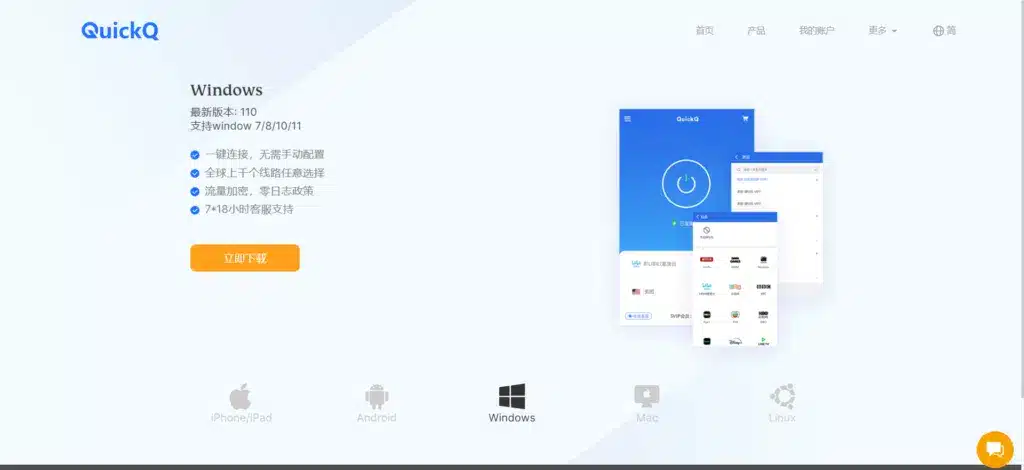
遇到连接速度异常时的排查和优化
从QuickQ电脑版自身设置排查连接速度问题
- 先在QuickQ电脑版里切换不同节点,优先尝试延迟显示较低、在线人数相对适中的节点,很多时候只是个别线路晚高峰负载太高,换一个连接速度就好很多。
- 检查QuickQ电脑版是否有更新版本,如果长时间没更新,可能会出现兼容性或线路策略过时的问题,更新后再测一遍连接速度,有时能立刻改善体验。

从本地网络环境着手提高连接速度
- 重启路由器和电脑,换一根网线或换个Wi‑Fi频段,避免多人同网抢占带宽,在刷剧、下载、视频会议高峰期尽量减少同步大流量操作,以免影响QuickQ电脑版连接速度。
- 关闭后台自动更新、云同步、网盘秒传等占网速的软件,再重新测试QuickQ电脑版连接速度,把这些干扰因素剔除掉,测试结果会更接近真实情况,从而更方便你判断QuickQ电脑版电脑版连接速度是不是满足实际需求,然后再决定要不要更换节点或调整使用方式,最终让QuickQ电脑版的连接速度尽量发挥出你这条宽带该有的水平后再安心使用完这篇关于如何检查QuickQ电脑版的连接速度的文章。
相关文章
QuickQ 如何选择稳定节点?
直接答案:选择稳定的 QuickQ 节点,优先看延迟低且丢包少、在不同时间段表现一致、能被保持为长期可用,并通过多次测速与实际使用验证,必要时设置备份并保留记录以便排查。通过延迟与丢包快速判断节点稳定性手动测延迟测延迟:打开 QuickQ 的测速或使用系
阅读更多 →
QuickQ 官网下载后多设备怎么使用?
直接答案:下载并安装 QuickQ 后,在每台设备上用同一账号登录并开启同步功能,按官方说明设置设备信任和备份即可在多台电脑、手机或平板间无缝使用。下载安装与初次设置(电脑与移动设备)在电脑上安装 QuickQ下载安装包并运行:从 Quick
阅读更多 →
QuickQ如何解决支付失败?
QuickQ支付失败常见原因包括网络不稳、账户余额不足、卡片或渠道被拦截、应用版本过旧和交易超时。遇到失败请先核对订单与余额,重试支付并记录错误信息,必要时联系客服并提供截图与交易流水。若仍无法完成,请尝试
阅读更多 →