QuickQ电脑版如何启用双重加密?
QuickQ电脑版启用双重加密,其实就三步:先在软件里打开“安全”或“隐私”相关设置,再找到“密码加锁+连接加密”一类的选项,最后按提示设置登录密码和二次验证方式(如短信、邮箱或验证码应用),保存后重新登录就能生效。只要按顺序操作一遍,Q
QuickQ电脑版启用双重加密,其实就三步:先在软件里打开“安全”或“隐私”相关设置,再找到“密码加锁+连接加密”一类的选项,最后按提示设置登录密码和二次验证方式(如短信、邮箱或验证码应用),保存后重新登录就能生效。只要按顺序操作一遍,QuickQ电脑版双重加密就能常驻生效,哪怕换网络或重启电脑,再次登录也会自动要求进行二次验证,大大降低账号被盗和连接被人乱用的风险。用好QuickQ电脑版双重加密,是养成上网安全习惯的重要一步。
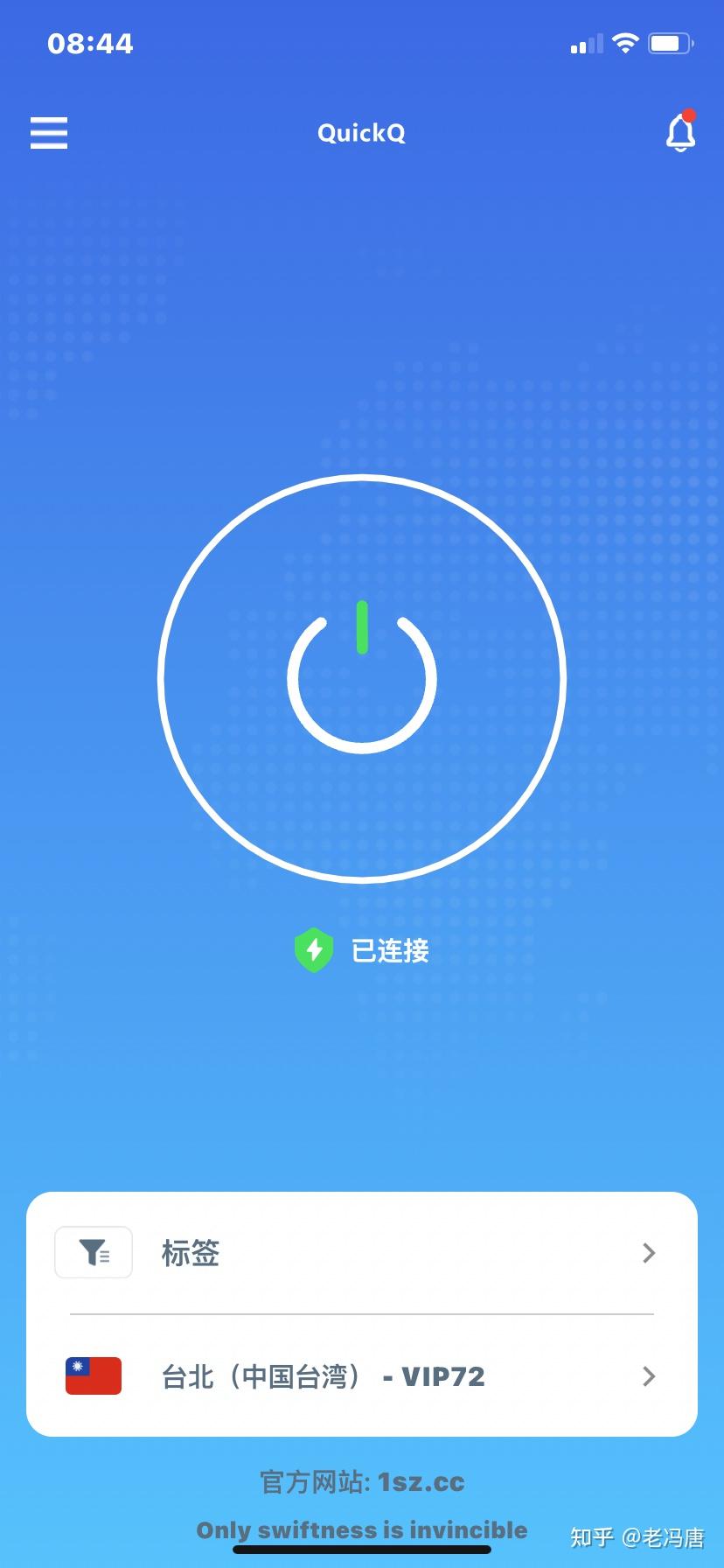
一、QuickQ电脑版启用双重加密的完整步骤
1. 在设置里找到双重加密入口
- 打开QuickQ电脑版后,先完成一次正常登录,再点击右上角的菜单按钮,一般是“齿轮”或“三条横线”的图标,然后进入“设置”或“系统设置”,在里面找到“安全”“隐私”或“账号与安全”这一栏,QuickQ电脑版如何启用双重加密的关键,就是先找到这个入口。
- 进入“安全”相关页面后,通常会看到“登录保护”“手动锁定”“连接加密”“二次验证”这类选项,把和“登录保护”“双重加密”“二次验证”相关的开关先全部记住位置,不要急着乱点,接下来会一步一步地配置。
2. 按提示完成密码和二次验证设置
- 在“登录保护”下面,先设置一个强度高又好记的登录密码,建议包含大小写字母和数字,避免用生日、手机号这种太好猜的组合,然后把“启动时需要密码”“一段时间不操作自动锁定”这类选项打开,这样QuickQ电脑版如何启用双重加密的基础部分就完成了一半。
- 然后找到“二次验证”或类似名字的功能,按照页面提示绑定手机、邮箱,或安装专门的验证码应用,选择自己更习惯的一种方式,绑定后记得马上试一次退出并重新登录,确认验证码能正常收到,确保QuickQ电脑版双重加密真正生效。
二、启用QuickQ电脑版双重加密前的准备工作
1. 确认账号和设备环境都可用
- 在动手开启QuickQ电脑版双重加密之前,先确保自己能正常登录账号,而且手机、邮箱这些接收验证码的方式都能用,如果手机容易丢,最好确保至少有一个备用的邮箱,用在紧急情况下找回验证码和重置双重加密。
- 电脑系统也建议保持在较新的版本,杀毒软件不要乱拦截QuickQ电脑版的正常运行,避免双重加密启用后出现异常弹窗、验证码加载不出来这类问题,影响QuickQ电脑版如何启用双重加密的整体体验。
2. 做好账号备份与找回预案
- 在设置QuickQ电脑版双重加密时,通常会提供“备用验证码”“找回方式”“安全问题”等选项,强烈建议全部认真填写并妥善保存,把这些内容记录在一个不联网的地方,例如纸质笔记或离线文件,这些是账号万一出现问题时的最后保险。
- 如果QuickQ电脑版提供“恢复码”或“紧急解锁码”,一定要先复制下来,切记不要只截图存在电脑桌面上,防止电脑出现问题时连截图也一起丢失,这一点对经常更换电脑或重装系统的用户尤其重要,不然一旦手机丢了,QuickQ电脑版如何启用双重加密就会变成“如何解除双重加密”的麻烦事。
三、QuickQ电脑版双重加密的常见开启方式
1. 登录密码 + 动态验证码的组合
- 最常见的QuickQ电脑版双重加密方式,是在输入登录密码后,再输入手机短信、邮箱验证码或验证码应用生成的数字,这种组合既容易理解,也不需要太多额外操作,是大部分人首选的开启方式。
- 在设置里,只要勾选“登录需密码”和“登录需验证码”两个选项,QuickQ电脑版如何启用双重加密就几乎完成了,后续每次登录,会先要求输入密码,再跳出验证码输入框,两个都对才能进入软件主界面。
2. 软件锁定 + 连接加密的组合
- 有些用户电脑经常不关机,QuickQ电脑版经常处于后台,为了防止别人趁你离开时乱动,可以在设置中打开“空闲自动锁定”或“最小化时锁定”,只要超过设定时间就需要再次输入密码,这也是QuickQ电脑版双重加密的一种体现。
- 与此同时,再把“连接加密”“高级加密”“安全隧道”这类开关打开,确保每次连接时都走加密通道,让别人即使在同一网络环境,也难以轻易窥探你的上网轨迹,这种“登录加密+连接加密”的组合,可以视为完整的QuickQ电脑版双重加密保护。
四、启用双重加密后的日常使用与注意事项
1. 养成随手锁定和定期检查的习惯
- 启用QuickQ电脑版双重加密之后,不要以为一次设置就万事大吉,日常使用时,可以养成两个习惯:离开座位随手点击“锁定”或退出登录,以及每隔一段时间打开设置检查双重加密状态有没有被误关或被篡改。
- 如果经常需要在公共场所使用电脑,建议把自动锁定时间设短一点,比如几分钟不操作就锁定,这样即使忘记手动锁定,QuickQ电脑版如何启用双重加密的效果也不会被自己的大意破坏,保护力度更稳定。
2. 妥善保管验证码渠道与恢复信息
- 手机短信、邮箱以及验证码应用,是QuickQ电脑版双重加密最关键的验证渠道,平时尽量避免在陌生网站随意输入验证码内容,也不要把手机解锁密码和账号密码设成同一组数字,避免一旦手机被拿走就全部暴露。
- 对于恢复码、备用验证码以及安全问题答案,建议只保留一份清晰可读的记录,不要到处复制粘贴,更不要发给别人查看,哪怕是熟人也不例外,QuickQ电脑版如何启用双重加密的意义就在于减少外泄风险,如果把这些信息随意传播,等于自己拆掉了这层保护。
五、什么时候需要调整或关闭QuickQ电脑版双重加密
1. 更换设备或联系方式时进行调整
- 当你更换手机号、常用邮箱或电脑时,记得提前登录QuickQ电脑版,在设置里更新二次验证方式,比如把旧手机号解绑、换成新手机号,再验证几次登录是否正常,避免在紧急场景中才发现验证码收不到。
- 如果是换电脑,第一次在新设备上登录时,通常也会触发QuickQ电脑版双重加密的额外提示,这属于正常情况,按照验证码流程走完后,再勾选是否信任此设备,就能减少后续的频繁验证。

2. 特殊场景下谨慎考虑是否临时关闭
- 在极少数情况下,比如设备出现严重故障、验证码渠道全部失效、不得不联系官方客服处理时,有可能需要临时关闭或重置QuickQ电脑版双重加密,这时一定要确认是在官方渠道操作,避免被钓鱼链接骗走账号信息。
- 即便真的需要关闭,也建议只做短时间的停用,问题解决后尽快重新启用QuickQ电脑版双重加密,并重新设置更安全的密码和验证方式,把之前可能存在的风险一并清理掉,让QuickQ电脑版如何启用双重加密这件事真正落到日常习惯上,而不是只停留在一次性的设置操作上。
相关文章

QuickQ 套餐是否限制设备数量
想要知道 QuickQ 套餐是否会限制设备数量?答案往往比想象的更灵活也更依赖实际使用场景。本文围绕“QuickQ 套餐 是否限制设备数量”展开,帮助你在选购与日常使用中把握核心要点,并给出提升多设备体验的实用策
阅读更多 →
QuickQ 实际使用场景全解析
在信息化的工作场景中,快速、准确地获取信息和创意,是提升生产力的关键。作为一款集合自然语言理解与智能生成能力于一身的助手,QuickQ 正在改变人们的日常工作方式。本文聚焦实际使用场景,揭示 QuickQ 如何在不同场景下实现“快速产出、可解释、可追踪”的
阅读更多 →
QuickQ 使用异常和设备性能有关吗?
直接答案:QuickQ 使用异常有可能与设备性能有关,但也可能是软件自身的问题,需通过检查设备温度、电量、内存、存储和后台占用等指标,以及重启、清理和更新来综合判断。快速判断 QuickQ 异常是否与设备性能有关通过简单观察
阅读更多 →